
ネットワークトラブルでお困りではありませんか?
インターネット接続が遅い、不安定、または完全に切断されてしまった経験はありませんか?そんなとき、最も効果的な解決策の一つが「ルーターの設定/再起動」です。
本記事では、初心者の方でも簡単にルーターの設定方法や再起動の手順を理解できるよう、ステップバイステップで解説します。ネットワークの問題を自分で解決し、快適なインターネット環境を取り戻しましょう。
おすすめの光回線(シェア)


ルーターとは何か
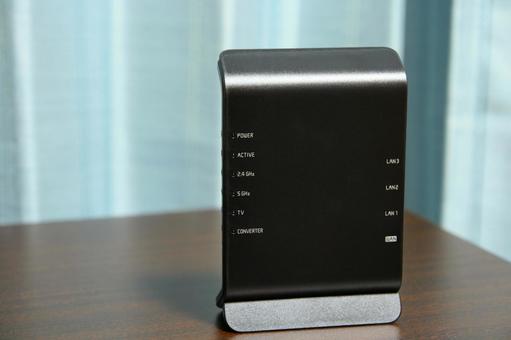
ルーターとは、インターネットプロバイダーから提供されるインターネット回線と、ご家庭やオフィスのパソコン、スマートフォン、タブレットなどのデバイスを接続する重要な機器です。
簡単に言えば、「インターネットの入り口」となる装置です。
ルーターには主に以下の機能があります。
- インターネット接続の共有
- 無線LAN(Wi-Fi)の提供
- ネットワークセキュリティの確保
- 接続デバイスのIP管理
現代の生活において、ルーターはスマートホーム機器やオンラインゲーム、動画視聴、リモートワークなど、あらゆるオンラインアクティビティを支える重要な存在となっています。そのため、正常に動作させることが非常に重要です。
ルーター再起動の重要性
ルーターは24時間365日稼働し続けることが多いため、長時間使用していると様々な問題が発生する可能性があります。再起動することで以下のような効果が期待できます。
- メモリの解放: ルーターもコンピューターの一種であり、長時間使用するとメモリにデータが蓄積され、処理速度が低下することがあります。再起動することでメモリがクリアされ、パフォーマンスが向上します。
- 一時的なエラーのリセット: ソフトウェアのバグや接続エラーなど、一時的な問題を解消します。
- IP設定の更新: 新しいIPアドレスの取得や、DNSキャッシュのクリアにつながることがあります。
- セキュリティの向上: 不審な接続をリセットし、潜在的なセキュリティリスクを減らすことができます。
専門家によると、一般家庭では月に1~2回程度の定期的な再起動を行うことが推奨されています。
特にインターネット速度の低下や接続の不安定さを感じたときは、まず再起動を試してみることをおすすめします。
ルーターの基本的な再起動方法
最も一般的で確実なルーターの再起動方法は、物理的な電源の操作です。以下の手順に従って行いましょう。
- ルーターの電源ケーブルを確認します。
- 電源プラグをコンセントから抜きます。
- 30秒から1分程度待ちます(このステップは重要です)。
- 電源プラグを再びコンセントに差し込みます。
- ルーターの電源ランプが点灯し、各種ランプが正常に点灯するまで待ちます(通常2~3分程度)。
この「30秒待つ」というステップは非常に重要です。
この時間によって、ルーター内部の電荷が完全に放電され、真の意味でのリセットが行われます。
このプロセスは「パワーサイクル」とも呼ばれています。
ソフトウェア的な再起動方法
多くの最新型ルーターでは、管理画面から再起動する機能が提供されています。
- ルーター設定画面にアクセスします(後述します)。
- 「管理」「システム」などのメニューを探します。
- 「再起動」「リブート」などのオプションを選択します。
- 確認メッセージが表示されたら「OK」や「実行」をクリックします。
ソフトウェア的な再起動は便利ですが、より深刻な問題がある場合は物理的な再起動の方が効果的なことが多いです。
ルーター設定画面へのアクセス方法
設定画面へのログイン手順
ルーターの詳細設定を行うには、専用の管理画面(設定画面)にアクセスする必要があります。
一般的なアクセス方法は以下の通りです。
- パソコンやスマートフォンをルーターのネットワークに接続します(有線または無線)。
- Webブラウザ(Chrome、Firefox、Safariなど)を起動します。
- アドレスバーに特定のIPアドレスを入力します(多くの場合、以下のいずれかです):
- 192.168.0.1
- 192.168.1.1
- 192.168.10.1
- 192.168.11.1
- 192.168.2.1
- ログイン画面が表示されたら、ユーザー名とパスワードを入力します。
ユーザー名とパスワードは、ルーターの初期設定では以下のような一般的な組み合わせが使われていることが多いです:
- ユーザー名:admin、パスワード:admin
- ユーザー名:admin、パスワード:password
- ユーザー名:(空欄)、パスワード:admin
ログイン情報が分からない場合
初期ログイン情報が不明な場合は、以下の方法を試してみてください:
- ルーター本体を確認する: 多くのルーターでは、底面や背面にデフォルトのログイン情報が記載されています。
- 説明書を確認する: 購入時に付属していた説明書にログイン情報が記載されていることが多いです。
- メーカーのウェブサイトを確認する: 製品名や型番で検索すると、デフォルトのログイン情報が見つかることがあります。
- インターネットで検索する: 「[ルーターメーカー名] [型番] デフォルトパスワード」などで検索すると情報が得られることがあります。
それでも分からない場合は、ルーターのリセットボタン(通常は小さな穴)を押すことで工場出荷時の設定に戻すことができますが、これによりすべての設定がリセットされるため、最終手段として考えましょう。
主要メーカー別ルーター設定手順
バッファローのルーター設定方法
バッファロー製ルーターの一般的な設定手順は以下の通りです。
- ブラウザで「192.168.11.1」にアクセスします。
- 「管理パスワード」を入力してログインします(初期値は製品に記載)。
- 初回ログイン時は「かんたん設定」が表示されるので、ステップに従います。
- 再起動は「システム設定」→「システム管理」→「再起動」から行えます。
バッファローのルーターには「エアステーション(AirStation)」シリーズが多く、独自のユーティリティソフト「QRsetup」を使った設定も可能です。 <h3>NEC(Aterm)のルーター設定方法</h3>
NEC製Atermルーターの設定手順:
- ブラウザで「192.168.10.1」または「aterm.me」にアクセスします。
- 「管理者パスワード」を入力してログインします(初期値は製品に記載)。
- 「詳細な項目を表示」をクリックすると詳細設定メニューが表示されます。
- 再起動は「メンテナンス」→「再起動」から行えます。
Atermシリーズは日本の家庭でよく使われており、独自の「らくらく無線スタート」機能でWi-Fi設定を簡単に行えるのが特徴です。
TP-Linkのルーター設定方法
TP-Link製ルーターの設定手順:
- ブラウザで「192.168.0.1」または「tplinkwifi.net」にアクセスします。
- ユーザー名「admin」、パスワード「admin」(または製品に記載)でログインします。
- 初回ログイン時は「クイックセットアップ」が表示されるので、ステップに従います。
- 再起動は「システムツール」→「再起動」から行えます。
TP-Linkのルーターは低価格でありながら高機能なモデルが多く、世界中で人気があります。
ルーターの詳細設定
Wi-Fi設定の最適化
Wi-Fi性能を最大化するための重要な設定項目:
- チャンネル設定: 混雑の少ないチャンネルを選択することで、干渉を減らし速度を向上させることができます。「自動」設定も有効ですが、混雑するエリアでは手動設定が有効な場合もあります。
- 周波数帯の選択: 現代のルーターは2.4GHzと5GHzの両方の周波数帯をサポートしています。
- 2.4GHz: 範囲が広いが速度は遅め、混雑しやすい
- 5GHz: 範囲は狭いが速度が速く、干渉が少ない
- セキュリティ設定: 最新のWPA3またはWPA2-PSKを使用し、強力なパスワードを設定しましょう。WEPやWPAなどの古いセキュリティプロトコルは避けるべきです。
- QoS(Quality of Service)設定: 特定のアプリケーション(オンラインゲームやビデオ会議など)に優先順位を付けることができ、重要な通信の安定性を確保できます。
詳細な機能設定
より高度なユーザー向けの設定項目:
- ポート転送: 特定のサービスやアプリケーションのために、外部からのアクセスを内部のデバイスに転送する設定です。
- DMZ設定: 特定のデバイスにすべてのポートを開放する設定で、ゲーム機などでNAT関連の問題が発生した場合に有効です。
- MACアドレスフィルタリング: 特定のデバイスのみネットワークへの接続を許可または拒否する機能です。
- 静的IP設定: 特定のデバイスに常に同じIPアドレスを割り当てる設定で、ネットワークプリンターやNASなどに有効です。
- ファームウェアの更新: セキュリティや機能向上のためにルーターのソフトウェアを最新の状態に保つことが重要です。
これらの設定は慎重に行う必要があり、誤った設定はネットワークの問題を引き起こす可能性があるため、変更前に元の設定を記録しておくことをおすすめします。
トラブルシューティング
よくある問題と解決方法
ルーター関連の一般的な問題とその解決策:
- インターネットに接続できない:
- ルーターの再起動を試す
- ケーブルの接続を確認する
- プロバイダーの障害情報を確認する
- モデムがある場合は、モデムも再起動する
- Wi-Fi接続が不安定または遅い:
- ルーターの位置を見直す(障害物を避け、中央に配置)
- チャンネルを変更する
- 周波数帯を変更してみる(2.4GHzから5GHzへ、またはその逆)
- 近くにある電子レンジやコードレス電話などの干渉源を確認する
- 特定のデバイスだけ接続できない:
- デバイス側のWi-Fi機能をオフ/オンする
- デバイスを再起動する
- ネットワークの設定を一度「忘れる」設定にし、再度接続する
- デバイスのソフトウェアを更新する
- ルーター設定画面にアクセスできない:
- 正しいIPアドレスを入力しているか確認する
- 有線接続で試してみる
- ブラウザのキャッシュをクリアする
- 別のブラウザを試す
ファームウェアの更新方法
ルーターのファームウェア更新は、バグ修正やセキュリティ向上、新機能追加のために重要です:
- ルーター設定画面にアクセスします。
- 「ファームウェア」「アップデート」「システムアップデート」などのメニューを探します。
- 「更新を確認」などのオプションがあれば選択します。
- 新しいファームウェアが見つかった場合は、指示に従ってアップデートします。
- アップデート中はルーターの電源を切らないよう注意してください。
多くの最新ルーターでは自動アップデート機能もありますが、定期的に手動で確認することをおすすめします。
ルーター設定・再起動のポイント
本記事で解説した主要ポイントをまとめます。
- 定期的な再起動が重要: 月に1~2回程度の再起動で、多くのネットワーク問題を予防できます。特に接続が不安定になったときは、まず再起動を試しましょう。
- 最適なWi-Fi設定: チャンネル、周波数帯、セキュリティ設定を最適化することで、より安定した高速なネットワーク環境を実現できます。
- ファームウェアの更新: 定期的にファームウェアを更新することで、セキュリティと性能を維持できます。
- メーカー別の特徴を理解: 各メーカーごとにアクセス方法や設定画面が異なるため、お使いのルーターのメーカーや機種を確認しましょう。
- 問題発生時の順序立てた対応: トラブル発生時は、まず基本的な再起動から始め、段階的に複雑な対応を試みるようにしましょう。
ルーターは私たちのデジタルライフの中心となる重要な機器です。適切な設定と定期的なメンテナンスを行うことで、安定したインターネット環境を維持することができます。この記事が皆様のネットワークトラブル解決の一助となれば幸いです。
最後に、自分で解決できない複雑な問題がある場合は、ルーターメーカーのサポートやインターネットプロバイダーのカスタマーサポートに相談することも検討してください。専門家のアドバイスが問題解決の鍵となることもあります。


 楽天ターボ
楽天ターボ


