
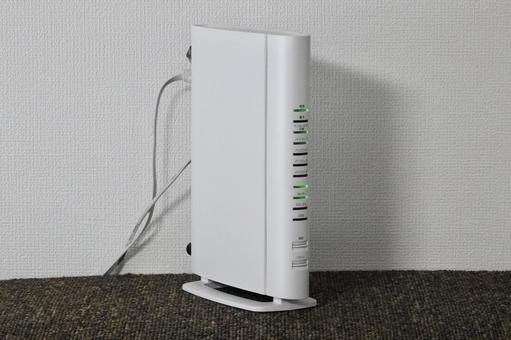
インターネットルーターの回線ランプがオレンジ色に点滅していると、通信障害の可能性があり不安になりますよね。本記事では、この症状が発生する原因と具体的な解決方法を、通信機器専門家の視点から詳しく解説します。
ルーターの種類や契約している回線によって対処方法が異なる場合もありますが、まずは基本的な確認事項から順を追って説明していきます。
オレンジ色の点滅が意味するトラブルの内容
ルーターの回線ランプがオレンジ色に点滅している状態は、インターネット接続に何らかの問題が発生していることを示しています。主な原因として以下が考えられます。
- 回線事業者側のネットワーク障害
- ルーター本体の設定や機器の不具合
- 物理的な接続の問題
- ISPによる認証エラー
これらの問題は、適切な対処方法を実施することで、多くの場合解決することができます。
まずは簡単にできる確認事項
電源の確認
- ルーターの電源が正しく接続されているか
- 電源アダプターが確実に差し込まれているか
ケーブル類の確認
- LANケーブルが両端でしっかりと接続されているか
- ケーブルに破損や折れ曲がりがないか
ランプの状態確認
- 他のランプの点灯状態は正常か
- 点滅パターンに規則性があるか
具体的な対処方法と手順
基本的な対処方法から順番に試していくことで、効率的に問題を解決することができます。
ルーターの再起動
- 電源を完全に切る
- 30秒ほど待つ
- 再度電源を入れる
この簡単な操作だけで解決することも多いため、まず試してみましょう。
回線事業者への確認
- お客様サポートページで障害情報を確認
- 必要に応じてサポートセンターへ連絡
地域全体で障害が発生している可能性もあるため、確認が重要です。
より詳しい技術的な確認方法
ルーターの設定確認
- IPアドレスの設定
- DNSサーバーの設定
- PPPoE接続情報の確認
パソコン側での確認
- ネットワーク診断の実行
- TCP/IP設定の確認
- ファイアウォールの設定確認
メーカー別の特徴と対処法
各メーカーによって、ランプの色や点滅パターンの意味が異なる場合があります。
NEC製ルーター
- オレンジ点滅は主に認証エラーを示す
- 設定画面へのアクセス方法が独特
BUFFALO製ルーター
- オレンジ点滅は回線未接続を示すことが多い
- 独自のかんたん設定機能がある
IODATA製ルーター
- オレンジ点滅はIPアドレス取得失敗を示す
- 専用アプリでの設定が可能
長期的な安定運用のための予防策
定期的なメンテナンス
- ファームウェアの更新確認
- 設定のバックアップ
- 物理的な清掃
適切な設置環境の確保
- 熱がこもらない場所への設置
- 電波干渉を避ける
- 埃の少ない環境の確保
専門家への相談が必要なケース
以下のような場合は、専門家への相談を検討しましょう。
- 複数の対処方法を試しても解決しない
- エラーメッセージが複雑で理解できない
- 物理的な損傷が見られる
- 頻繁に同じ問題が発生する
ルーターの回線ランプがオレンジ色に点滅していると、多くの方が「インターネットが使えなくなったらどうしよう」と不安に感じることでしょう。実際、この症状は日本全国で毎日数万件以上発生しているとも言われており、決して珍しいトラブルではありません。ここからは、先ほど紹介した基本的な対処法に加えて、より専門的な知識と実践的なノウハウを詳しく解説していきます。
オレンジ点滅の技術的なメカニズムを理解する
ルーターのLEDランプは、機器の状態をユーザーに視覚的に伝えるための重要なインジケーターです。一般的に、緑色の点灯は正常な接続状態を示し、オレンジ色や赤色の点滅は何らかの異常を示しています。このオレンジ点滅には、実は複数の異なる原因が隠れていることがあります。
まず、ルーターとインターネット回線の間で行われる通信プロセスについて理解しておくことが重要です。インターネットに接続する際、ルーターは光回線終端装置(ONU)またはモデムから信号を受け取り、その信号をISP(インターネットサービスプロバイダ)のサーバーに送信します。この一連のプロセスのどこかで問題が発生すると、回線ランプがオレンジ色に点滅することになります。
PPPoE接続の場合、ルーターはプロバイダのサーバーに対してユーザーIDとパスワードを送信し、認証を受ける必要があります。この認証プロセスが正常に完了しないと、回線ランプはオレンジ色のままになります。一方、IPoE接続やDHCP接続の場合は、IPアドレスの自動取得に失敗した際にオレンジ点滅が発生することが多いです。
回線事業者別の障害情報確認方法
ルーターのトラブルシューティングにおいて、まず確認すべきは回線事業者側で障害が発生していないかどうかです。特に大規模な通信障害の場合、個人の対処では解決できないため、最初に障害情報を確認することで無駄な作業を避けることができます。
NTT東日本・NTT西日本のフレッツ光をご利用の場合は、公式サイトの「工事・故障情報」ページで最新の障害状況を確認できます。地域を選択することで、自分の居住エリアで障害が発生しているかどうかを素早く把握できます。また、電話での問い合わせも可能で、24時間対応のサポートダイヤルが用意されています。
auひかりをご利用の場合は、KDDIの公式サイトで障害情報を確認できます。同様に、ソフトバンク光やNURO光など、各事業者はそれぞれ専用の障害情報ページを設けていますので、契約している回線事業者のサポートページをブックマークしておくと便利です。
モデムとルーターの違いと接続構成の理解
インターネット接続トラブルを解決するうえで、自宅のネットワーク機器の構成を正しく理解しておくことは非常に重要です。多くの方が「ルーター」と「モデム」の違いを曖昧に認識していますが、これらは明確に異なる役割を持っています。
モデム(またはONU)は、光信号やアナログ信号をデジタル信号に変換する装置です。光回線の場合、壁から出ている光ケーブルは光信号を送受信していますが、この信号をパソコンやスマートフォンが理解できるデジタル信号に変換するのがONU(光回線終端装置)の役割です。
一方、ルーターは複数の機器にインターネット接続を分配し、家庭内ネットワークを構築するための装置です。WiFi機能を持つルーターは「無線LANルーター」と呼ばれ、ケーブルを使わずにスマートフォンやタブレットをインターネットに接続することができます。
最近では、ONUとルーターの機能が一体化した「ホームゲートウェイ」が普及しています。NTTからレンタルされる機器の多くはこのタイプで、一台で光信号の変換とルーティングの両方を行います。ホームゲートウェイの回線ランプがオレンジ点滅している場合は、ONU部分とルーター部分のどちらに問題があるのかを切り分けて考える必要があります。
PPPoE認証エラーの詳細な原因と対処法
PPPoE(Point-to-PointProtocoloverEthernet)認証エラーは、回線ランプがオレンジ点滅する最も一般的な原因の一つです。この認証方式では、ルーターがプロバイダのサーバーに対してユーザー名とパスワードを送信し、正しい契約者であることを確認してからインターネット接続を許可します。
認証エラーが発生する主な原因として、まず挙げられるのがユーザー名やパスワードの入力ミスです。プロバイダから送られてきた書類に記載されているIDとパスワードを正確に入力する必要がありますが、特に「1(数字の1)」と「l(小文字のエル)」、「0(数字のゼロ)」と「O(大文字のオー)」などの紛らわしい文字の間違いが多く見られます。入力時には大文字・小文字の区別にも注意が必要です。
また、プロバイダ側でアカウント情報が変更された場合や、料金の未払いによりアカウントが一時停止されている場合にも認証エラーが発生します。心当たりがある場合は、プロバイダに直接問い合わせることをお勧めします。
ルーターの設定画面にアクセスしてPPPoE設定を確認する方法は、メーカーによって異なります。一般的には、Webブラウザのアドレスバーに「192.168.1.1」または「192.168.0.1」と入力することで設定画面にアクセスできます。設定画面では、接続状態やエラーメッセージを確認することができ、より詳細な原因特定に役立ちます。
IPv6接続とIPoE方式について
近年、従来のPPPoE方式に代わってIPoE(IPoverEthernet)方式を採用する回線が増えています。IPoE方式はIPv6通信に対応しており、従来方式と比較して高速かつ安定した通信が可能です。しかし、この新しい接続方式特有のトラブルも存在します。
IPoE接続の場合、回線ランプがオレンジ点滅する原因として最も多いのがIPv6アドレスの取得失敗です。IPv6では、従来のIPv4とは異なるアドレス体系を使用しており、アドレスの自動設定(SLAAC)やDHCPv6といった仕組みでアドレスが割り当てられます。この自動取得プロセスがうまくいかない場合、オレンジ点滅が発生することがあります。
また、DS-Lite(Dual-StackLite)やMAP-E、v6プラスといったIPv4overIPv6技術を使用している場合は、さらに複雑な設定が必要になることがあります。これらの技術は、IPv6環境でIPv4通信を可能にするためのものですが、ルーターの対応状況や設定によっては接続できないケースもあります。
お使いの回線がIPv6/IPoE方式かどうかは、プロバイダとの契約書類や、プロバイダの会員ページで確認できます。IPv6接続でトラブルが発生した場合は、まずルーターがIPv6に対応しているかどうかを確認し、必要に応じてファームウェアの更新や設定変更を行ってください。
物理的な接続トラブルの詳細診断
意外と見落とされがちなのが、物理的な接続に関するトラブルです。LANケーブルの劣化や光ケーブルの断線は、回線ランプのオレンジ点滅を引き起こす代表的な原因です。
LANケーブルには「カテゴリ」と呼ばれる規格があり、カテゴリ5、5e、6、6A、7、8などがあります。古いカテゴリ5のケーブルでは、高速回線の性能を十分に発揮できないだけでなく、接続の安定性にも影響を与えることがあります。特に、ケーブルの長さが長い場合や、ケーブルが複雑に曲げられている場合は、信号の劣化が発生しやすくなります。
LANケーブルの状態を確認する際は、コネクタ部分(RJ-45)のロックタブが破損していないかも確認してください。ロックタブが折れていると、ケーブルが抜けかけた状態になり、接続が不安定になることがあります。また、ケーブルを差し込む際に「カチッ」という音がしない場合は、コネクタかポートのどちらかに問題がある可能性があります。
光ケーブルの場合は、ケーブルの曲げ半径に注意が必要です。光ファイバーは曲げに弱く、急な角度で曲げると信号が減衰したり、最悪の場合は断線することがあります。特に家具の移動時などに光ケーブルが引っ張られたり、無理な力が加わった場合は、ケーブルの損傷を疑ってください。
電波干渉と設置環境の最適化
無線LANルーターの場合、電波干渉が原因でインターネット接続が不安定になることがあります。WiFiの電波干渉は直接的に回線ランプの点滅を引き起こすものではありませんが、接続の切断と再接続を繰り返すことで、結果的にオレンジ点滅が発生することがあります。
電波干渉の原因として最も多いのが、電子レンジやコードレス電話機などの電化製品です。特に2.4GHz帯のWiFiは、電子レンジと同じ周波数帯を使用しているため、電子レンジの使用中に接続が途切れることがあります。この問題を解決するには、5GHz帯のWiFiに切り替えるか、電子レンジとルーターの距離を離すことが効果的です。
また、近隣のWiFiルーターとの電波干渉も問題になることがあります。マンションやアパートなど集合住宅では、複数のWiFiネットワークが混在しているため、チャンネルの競合が発生しやすくなります。ルーターの設定画面でWiFiチャンネルを手動で変更するか、自動チャンネル選択機能を利用することで、干渉を軽減できる場合があります。
ルーターの設置場所も重要な要素です。金属製の棚や水槽の近く、床に直置きなどの設置は避け、なるべく部屋の中央付近の高い場所に設置することをお勧めします。また、ルーターは熱に弱いため、直射日光が当たる場所や、密閉された空間への設置は避けてください。
ファームウェア更新の重要性と方法
ルーターのファームウェア(内蔵ソフトウェア)を最新の状態に保つことは、安定したインターネット接続を維持するうえで非常に重要です。ファームウェアの更新により、セキュリティの脆弱性が修正されるだけでなく、接続の安定性が向上したり、新しい通信規格への対応が追加されたりすることがあります。
ファームウェアの更新方法は、メーカーや機種によって異なります。最近のルーターでは、設定画面から自動更新を有効にすることで、新しいファームウェアが公開された際に自動的にダウンロード・インストールされるようになっています。自動更新に対応していない古いルーターの場合は、メーカーの公式サイトから最新のファームウェアをダウンロードし、手動でインストールする必要があります。
ファームウェアの更新中は絶対に電源を切らないでください。更新中に電源が切れると、ルーターが起動しなくなる「文鎮化」が発生する可能性があります。更新作業は、時間に余裕があるときに、安定した電源環境で行うことをお勧めします。
ルーターの寿命と買い替えの目安
ルーターも他の電子機器と同様に、経年劣化により性能が低下し、最終的には故障します。一般的に、ルーターの寿命は5年から7年程度と言われていますが、使用環境や製品の品質によって大きく異なります。
以下のような症状が頻繁に発生する場合は、ルーターの買い替えを検討するタイミングかもしれません。まず、再起動しても接続が安定しない、または再起動の頻度が増えている場合は、内部の電子部品が劣化している可能性があります。また、本体が異常に熱くなる、異音がする、ランプが正常に点灯しないなどの症状も、故障の前兆である可能性があります。
新しいルーターを選ぶ際は、WiFi規格(WiFi6、WiFi6E、WiFi7など)、最大通信速度、同時接続可能台数、セキュリティ機能などを考慮してください。特に、家族全員がスマートフォンやタブレットを使用する家庭では、MU-MIMO(Multi-UserMultiple-InputMultiple-Output)やOFDMA(OrthogonalFrequencyDivisionMultipleAccess)といった最新技術に対応したルーターを選ぶことで、複数台の同時接続でも快適な通信が可能になります。
セキュリティ設定の確認と強化
ルーターのセキュリティ設定が不適切な場合、不正アクセスによりインターネット接続に問題が発生することがあります。また、マルウェアに感染したルーターは、正常な通信ができなくなったり、予期しない動作を引き起こしたりする可能性があります。
まず確認すべきは、ルーターの管理画面へのログインパスワードです。初期設定のパスワード(「admin」や「password」など)をそのまま使用している場合は、すぐに変更してください。強力なパスワードは、大文字・小文字・数字・記号を組み合わせた12文字以上のものが推奨されます。
WiFiのセキュリティ設定も重要です。現在推奨されている暗号化方式はWPA3またはWPA2です。古いWEP方式は脆弱性があるため、使用を避けてください。また、WiFiパスワードも定期的に変更することをお勧めします。
リモートアクセス機能(外部からルーターの設定画面にアクセスする機能)は、特に必要がない限り無効にしておきましょう。この機能が有効になっていると、悪意のある第三者にルーターを乗っ取られるリスクがあります。
ISP(プロバイダ)変更時の注意点
プロバイダを変更した際や、新規に契約した際にも、回線ランプがオレンジ点滅するケースがあります。これは、ルーターに設定されている接続情報が新しいプロバイダのものと一致していないことが原因です。
プロバイダを変更した場合は、ルーターの設定画面にアクセスし、新しいプロバイダから提供されたユーザー名とパスワードに変更する必要があります。また、接続方式(PPPoE、IPoE、DHCPなど)が変わる場合もあるため、新しいプロバイダの設定情報をよく確認してください。
レンタルルーターを使用している場合は、プロバイダ変更に伴い機器の返却や交換が必要になることがあります。新しいプロバイダから機器が届いたら、古い機器との接続を切り替える際に一時的に接続が途切れることがあります。この場合のオレンジ点滅は一時的なものであり、新しい機器の設定が完了すれば解消されます。
季節・気象条件による影響
意外に思われるかもしれませんが、季節や気象条件がインターネット接続に影響を与えることがあります。特に光回線の場合、極端な温度変化や雷雨などの気象条件が原因で接続が不安定になることがあります。
夏場の高温環境では、ルーターやONUの内部温度が上昇し、熱暴走を起こすことがあります。これを防ぐために、エアコンの効いた部屋に機器を設置するか、小型のUSB扇風機などで冷却することが効果的です。
雷雨の際は、落雷による電源サージがルーターに損傷を与える可能性があります。貴重なデータを扱う場合や、高価な機器を使用している場合は、サージ保護機能付きの電源タップを使用することをお勧めします。また、台風などの悪天候時には、一時的に回線事業者側の設備に障害が発生することもあります。
マンション・集合住宅特有の問題
マンションやアパートなどの集合住宅では、戸建て住宅とは異なる接続形態が採用されていることがあり、それに起因するトラブルも発生します。
多くの集合住宅では、建物の共用部分まで光回線が引き込まれ、そこから各戸にはVDSL(電話線を利用した高速通信)やLAN配線で分配される「マンションタイプ」の契約形態が採用されています。この場合、建物内の配線設備や共用部分の機器に問題があると、個人の部屋でオレンジ点滅が発生することがあります。
また、集合住宅では回線を複数の世帯で共有しているため、夜間などの利用が集中する時間帯に通信速度が低下したり、接続が不安定になったりすることがあります。これは「ベストエフォート型」の回線の特性であり、完全に解消することは難しいですが、時間帯を変えて再接続を試みることで改善することがあります。
建物の管理組合や管理会社に問い合わせることで、建物全体で接続問題が発生しているかどうかを確認できます。建物の設備に問題がある場合は、個人での対処には限界があるため、管理組合を通じて回線事業者に調査を依頼することをお勧めします。
よくある質問と回答
ここでは、ルーターの回線ランプがオレンジ点滅する問題に関して、よく寄せられる質問とその回答をまとめました。
「オレンジ点滅がしばらく続いた後、緑色に変わることがあるのはなぜですか?」という質問については、これは正常な動作である場合が多いです。ルーターが起動時や再接続時に、回線との同期を確立するプロセスでオレンジ点滅が発生し、接続が完了すると緑色に変わります。この場合は特に問題ありません。
「ルーターのすべてのランプがオレンジ点滅している場合はどうすればよいですか?」という質問に対しては、すべてのランプが同時にオレンジ点滅している場合は、ルーター本体のハードウェア障害か、ファームウェアの更新中である可能性があります。まず数分間待って様子を見て、改善しない場合は電源を切り、しばらく待ってから再起動してください。それでも改善しない場合は、メーカーのサポートに問い合わせることをお勧めします。
「スマートフォンでは接続できるのに、パソコンでは接続できない場合はどうすればよいですか?」という質問については、この場合はルーターの問題ではなく、パソコン側の問題である可能性が高いです。パソコンのネットワーク設定を確認し、必要に応じてネットワークアダプターのドライバーを更新してください。
トラブル発生時のチェックリスト
最後に、回線ランプがオレンジ点滅した際に確認すべき項目をチェックリスト形式でまとめました。このチェックリストを上から順番に確認していくことで、効率的に問題を特定し、解決することができます。
回線事業者の障害情報を確認したか、すべてのケーブルが正しく接続されているか、ルーターとONUの両方を再起動したか、30秒以上待ってから電源を入れ直したか、設定画面でエラーメッセージを確認したか、PPPoEまたはIPoEの設定情報が正しいか、ファームウェアが最新バージョンか、他の機器(スマートフォンなど)でも接続できないか、近隣で工事や障害が発生していないか、機器の保証期間内かどうかを確認したか。
これらの項目を一つずつ確認していくことで、多くの場合は問題の原因を特定し、解決することができます。すべての項目を確認しても解決しない場合は、回線事業者またはルーターのメーカーサポートに問い合わせることをお勧めします。
インターネット接続のトラブルは、日常生活や仕事に大きな影響を与えます。しかし、正しい知識と対処法を身につけておくことで、多くのトラブルは自分で解決することができます。この記事で紹介した情報が、皆様のインターネットライフをより快適にする一助となれば幸いです。
ルーターの回線ランプがオレンジ点滅するときに知っておくべき基礎知識
ルーターの回線ランプがオレンジ点滅している状態は、機器と回線の間で正常な通信が確立できていないサインです。
しかし、オレンジ点滅にも「点灯」「点滅」「高速点滅」など複数のパターンがあります。
それぞれのパターンが示す意味を正しく理解することが、トラブル解決への近道になります。
ランプの点滅パターンごとの意味を正確に把握する
オレンジの「点灯」と「点滅」では、示すトラブル内容が大きく異なります。
点灯は機器準備中や初期状態を意味するケースが多いです。
一方、点滅は設定ファイルのダウンロード中やIPアドレス取得の失敗を示していることがあります。
たとえばNTTのフレッツ光で利用されるホームゲートウェイの場合、「光回線」ランプのオレンジ点灯は機器準備中の可能性が高いです。
この場合は5分程度そのまま待てば、自動的に緑色の点灯に変わることがあります。
焦って電源を抜いてしまうと、かえって復旧が遅れることもあるため注意してください。
「光回線」ランプのオレンジ点滅は、設定ファイルの自動ダウンロード中であることを示しています。
この状態では30分程度待つ必要があります。
ダウンロード中に再起動すると故障の原因になる恐れがあるため、絶対に電源を切らないでください。
「点灯」と「点滅」と「高速点滅」の違い
ランプの光り方には3つの主要パターンがあります。
それぞれが異なる状態を示しているため、正確に見分けることが大切です。
| ランプの状態 | 意味 | 対処法 |
|---|---|---|
| オレンジ点灯(常時点灯) | 初期状態・機器準備中・ブリッジモード動作中 | 5分程度待機してから再確認する |
| オレンジ点滅(規則的な点滅) | 設定ファイルダウンロード中・認証処理中 | 30分程度そのまま待つ |
| オレンジ高速点滅(早い間隔) | ファームウェア更新中・重大エラー発生 | 更新完了まで電源を切らずに待つ |
この表を手元に置いておけば、ランプの状態を見ただけでおおよその原因が判断できます。
不用意な操作を避けることで、二次的なトラブルを防ぐことにもつながります。
NTTホームゲートウェイの機種別ランプ状態と対処法
NTTの光回線を利用している家庭では、ホームゲートウェイが設置されているケースがほとんどです。
ホームゲートウェイには複数のランプが搭載されており、それぞれが異なる情報を伝えています。
ここでは主要な機種ごとに、オレンジ点滅時の意味と対処法を詳しく解説します。
PR-500KI / PR-500MI / RT-500KI / RT-500MI シリーズ
500シリーズはフレッツ光ネクストで最も普及しているホームゲートウェイです。
前面には「電源」「ひかり電話」「ACT」「登録」「初期状態」「オプション」「PPP」「光回線」など複数のランプがあります。
各ランプの正常な状態は以下のとおりです。
| ランプ名 | 正常な状態 | オレンジの場合の意味 |
|---|---|---|
| 電源 | 緑色で点灯 | オレンジ表示なし(緑または消灯) |
| 光回線 | 緑色で点灯 | オレンジ点灯で準備中、点滅でダウンロード中 |
| 初期状態 | 消灯 | オレンジ点灯で工場出荷状態または未設定 |
| PPP | 緑色で点灯 | オレンジ点灯でPPPoEセッション1のみ確立 |
| オプション | 消灯または青色点灯 | オレンジはセキュリティ機能動作中 |
特に「初期状態」ランプがオレンジに点灯している場合は、設定が一度も行われていないことを示しています。
ルーターの管理画面にアクセスし、インターネット接続設定を行えば消灯します。
初期設定の方法がわからない場合は、プロバイダから届いた設定ガイドを参照してください。
PR-600KI / PR-600MI / RX-600KI / RX-600MI シリーズ
600シリーズは10ギガ対応のフレッツ光クロスでも使用される新しい機種です。
基本的なランプ構成は500シリーズと共通ですが、10Gbps対応の高速通信に関連する表示が追加されています。
600シリーズで「光回線」ランプがオレンジ点滅する場合の対処手順は以下のとおりです。
- まず30分程度そのまま放置して、ファームウェアの自動更新が完了するのを待つ
- 30分経過しても改善しない場合は、電源アダプターを抜いて10秒以上待ってから再接続する
- 再起動後もオレンジ点滅が続く場合は、光ケーブルの接続状態を確認する
- 上記すべてを試しても改善しない場合は、NTTの故障受付窓口(0120-000-113)に連絡する
XG-100NE(10ギガ対応モデル)
フレッツ光クロス専用のXG-100NEは、最大10Gbpsの超高速通信に対応した機種です。
この機種では「アダプタモード」と「ルータモード」の2つの動作モードがあります。
モードによってランプの意味が変わるため、現在どちらのモードで動作しているかを最初に確認してください。
アダプタモードで動作している場合、PPPランプは常時消灯が正常です。
ルータモードの場合はPPPランプが緑点灯で正常な状態を示します。
どちらのモードかは、本体背面のスイッチ位置で確認できます。
主要メーカー別のオレンジランプ診断チャート
ルーターのメーカーが異なれば、同じオレンジ点滅でも意味が異なります。
ここでは日本国内で特にシェアの高い4メーカーについて、診断方法を詳しく解説します。
NEC Aterm(エーターム)シリーズの場合
NECのAtermシリーズは、家庭用無線LANルーターとして国内トップクラスの人気を誇ります。
Atermシリーズでは「ACTIVE」ランプがオレンジ点灯の場合、ブリッジモードで動作中であることを示しています。
これは異常ではなく、ルーター機能を使わない設定になっているだけです。
一方、「POWER」ランプがオレンジ点滅している場合は、ファームウェアの更新処理中を意味します。
この状態では電源を絶対に切らないでください。
また「OPTION」ランプのオレンジ点滅は、ホームネットワークセキュリティ機能が有効な状態を示しています。
約120分間点滅し続けますが、これは正常な動作であり問題はありません。
Atermシリーズで回線接続に失敗している場合は、「INTERNET」ランプが消灯します。
この場合は以下の手順で対処してください。
- 電源プラグをコンセントから抜き、10秒ほど待ってから差し直す
- 再起動完了まで5分程度待つ
- 改善しない場合はルーター背面の「RESET」ボタンを細いピンで長押しして初期化する
- 初期化後はプロバイダの接続情報を再設定する
BUFFALO(バッファロー)シリーズの場合
BUFFALOのルーターでは「POWER」ランプのオレンジ点滅がよく見られます。
この状態は起動直後の初期化処理を意味していることが多いです。
通常は1〜2分で緑色の点灯に変わります。
BUFFALOルーターの「INTERNET」ランプがオレンジに点灯する場合は、インターネット未接続を示しています。
以下の確認ポイントを順番にチェックしてください。
- モデムやONUとルーターをつなぐLANケーブルが正しく差さっているか
- LANケーブルのカテゴリが利用回線の速度に適合しているか
- ルーター背面の「AUTO/MANUAL/AP」スイッチが正しい位置にあるか
- 別のLANケーブルに交換して改善するか
BUFFALOの最新モデルでは、スマートフォン専用アプリ「StationRadar」で機器の状態をリモート確認できます。
アプリ上でランプの状態やエラーの詳細を確認できるため、従来よりも効率的に問題を特定できます。
TP-Link(ティーピーリンク)シリーズの場合
TP-Linkのルーターは低価格ながら高機能として人気が高まっています。
TP-Link製品では「インターネットLED」がオレンジに点灯する場合、WANポート(インターネットポート)の物理接続は正常だがインターネット接続が確立できていない状態です。
フレッツ光などでPPPoE接続が必要な環境では、ルーターの管理画面から接続設定を行う必要があります。
管理画面のアドレスは「192.168.0.1」または「tplinkwifi.net」です。
セットアップウィザードに従い、プロバイダ情報を正確に入力してください。
ELECOM(エレコム)シリーズの場合
ELECOMのルーターでは、「WPS」ランプのオレンジ点滅はWPS接続待機中を示しています。
「POWER」ランプの橙点滅はファームウェア更新中です。
ELECOMのルーターで接続トラブルが発生した場合、「らくらく引っ越し機能」を使うと旧ルーターから設定を簡単にコピーできます。
ルーターを買い替えた際に設定をやり直す手間が省けるため、便利な機能です。
回線事業者別の障害確認方法と問い合わせ先一覧
ルーターの回線ランプがオレンジ点滅しているとき、原因が自宅の機器ではなく回線事業者側にあるケースも少なくありません。
特に地域全体で障害が発生している場合は、個人の対処では解決できないため、最初に障害情報を確認することが重要です。
以下に主要な回線事業者の障害確認方法と問い合わせ先をまとめました。
| 回線事業者 | 障害情報確認ページ | 電話問い合わせ先 | 受付時間 |
|---|---|---|---|
| NTT東日本(フレッツ光) | 公式サイト「工事・故障情報」 | 0120-000-113 | 24時間対応 |
| NTT西日本(フレッツ光) | 公式サイト「工事・故障情報」 | 0120-248-995 | 24時間対応 |
| auひかり(KDDI) | KDDI公式「障害・メンテナンス情報」 | 0077-7076 | 9時〜18時 |
| ソフトバンク光 | MySoftBank「障害情報」 | 0800-111-2009 | 10時〜19時 |
| NURO光(ソニーネットワーク) | NURO公式「障害・メンテナンス」 | 0120-65-3810 | 9時〜18時 |
| ドコモ光 | ドコモ公式「工事・故障情報」 | 0120-800-000 | 24時間対応 |
| 楽天ひかり | 楽天ひかり「お知らせ」 | 0120-987-300 | 9時〜18時 |
障害情報の確認手順は以下のとおりです。
- スマートフォンのモバイル回線(4G/5G)を使って各事業者の障害情報ページにアクセスする
- 自分の居住エリアを選択し、該当する障害情報がないか確認する
- 障害情報が見つかった場合は復旧予定時刻を確認し、それまで待つ
- 障害情報がない場合は、自宅側の機器トラブルの可能性が高いため、本記事の対処法を順番に試す
障害情報の確認にはインターネット接続が必要なため、WiFiが使えない状態ではスマートフォンのモバイルデータ通信を利用してください。
モバイルデータ通信もつながらない場合は、電話での問い合わせが確実です。
PPPoE接続とIPoE接続の違いから見るオレンジ点滅の原因
インターネットの接続方式には大きく分けて「PPPoE接続」と「IPoE接続」の2種類があります。
どちらの方式を利用しているかによって、オレンジ点滅の原因と対処法が異なります。
自分の接続方式を把握していない方は、まずプロバイダとの契約内容を確認しましょう。
PPPoE接続でオレンジ点滅が発生するケース
PPPoE接続(Point-to-PointProtocoloverEthernet)は、従来から広く使われている接続方式です。
この方式ではルーターがプロバイダのサーバーに対してユーザーIDとパスワードを送信して認証を受けます。
PPPoE接続で回線ランプがオレンジ点滅する主な原因は以下の5つです。
- ユーザーIDまたはパスワードの入力ミス(大文字と小文字の区別、全角と半角の間違いなど)
- プロバイダ側のアカウント停止(料金未払い、契約変更など)
- プロバイダの認証サーバーの一時的な障害
- ルーター側のPPPoE設定が初期化されてしまった
- 二重ルーター状態による認証の競合
特に「二重ルーター」は見落としやすい原因です。
ホームゲートウェイのルーター機能が有効なまま、別途購入した無線LANルーターを接続すると、両方がPPPoE認証を試みて競合が発生します。
この場合は、どちらか一方のルーター機能を無効にする(ブリッジモードに切り替える)ことで解決できます。
IPoE接続(IPv6接続)でオレンジ点滅が発生するケース
IPoE接続はIPv6ネットワークを利用した新しい接続方式です。
PPPoEのようなユーザー認証が不要なため、高速かつ安定した通信が期待できます。
しかし、この方式にも特有のトラブルが存在します。
IPoE接続でオレンジ点滅が発生する主な原因は以下のとおりです。
- IPv6アドレスの自動取得(SLAAC/DHCPv6)に失敗している
- ルーターがIPoE接続に対応していない、またはファームウェアが古い
- 「v6プラス」「transix」「OCNバーチャルコネクト」などのIPv4overIPv6技術の設定に問題がある
- 回線事業者側のIPv6設備に障害が発生している
v6プラスやtransixなどの技術は、IPv6環境でIPv4通信も同時に行うための仕組みです。
これらのサービスを利用するには、対応ルーターが必要です。
非対応のルーターを使用している場合、IPv6は接続できてもIPv4通信ができず、結果的にオレンジ点滅が発生することがあります。
自分の接続方式を確認する方法
自分がPPPoE接続なのかIPoE接続なのかを確認する最も簡単な方法は、プロバイダの会員ページにログインすることです。
契約情報の中に「IPv6オプション」「v6プラス」「transix」などの記載があれば、IPoE接続を利用しています。
もう一つの確認方法として、ルーターの設定画面を確認する方法があります。
「接続設定」や「WAN設定」の項目に「PPPoE」と表示されていればPPPoE接続です。
「DHCPv6」「IPoE」「DS-Lite」「MAP-E」などの表示があればIPoE接続を利用しています。
二重ルーター問題の発見と解消法
自宅のネットワーク環境で意外と多いのが「二重ルーター」によるトラブルです。
これが原因でルーターの回線ランプがオレンジ点滅するケースは、実務の現場でも頻繁に見られます。
二重ルーターの仕組みを理解し、正しく解消することで、接続の安定性が大幅に向上します。
二重ルーターとは何か
二重ルーターとは、ネットワーク内で2台のルーターが同時にルーティング機能を実行している状態です。
NTTのホームゲートウェイにはルーター機能が内蔵されています。
そこにさらに市販の無線LANルーターを「ルーターモード」で接続すると、二重ルーターになります。
二重ルーター状態では、以下の問題が発生する可能性があります。
- PPPoE認証の競合によるオレンジ点滅
- IPアドレスの二重変換によるNAT(ネットワークアドレス変換)の問題
- 通信速度の低下やレイテンシ(遅延)の増大
- 一部のオンラインサービスやゲームが正常に動作しない
- VPN(仮想プライベートネットワーク)接続の失敗
二重ルーター状態かどうかを確認する方法
パソコンの「コマンドプロンプト」(Windowsの場合)または「ターミナル」(Macの場合)を使って確認できます。
Windowsの場合は「コマンドプロンプト」を開き、「tracert8.8.8.8」と入力してください。
Macの場合は「ターミナル」を開き、「traceroute8.8.8.8」と入力してください。
表示された結果の最初の2行に、192.168.x.xのようなプライベートIPアドレスが2つ表示される場合は二重ルーター状態です。
正常な環境では、プライベートIPアドレスは1つだけ表示されます。
二重ルーターの解消手順
解消方法は2つあります。
ホームゲートウェイ側のルーター機能を無効にするか、市販ルーター側をブリッジモードに切り替えるかです。
一般的には市販ルーター側をブリッジモード(アクセスポイントモード)に切り替える方法が簡単です。
多くの市販ルーターには本体背面にモード切り替えスイッチがあります。
- BUFFALOの場合は「AUTO/MANUAL/AP」スイッチを「AP」に切り替える
- NECの場合は「RT/BR」スイッチを「BR」(ブリッジ)に切り替える
- TP-Linkの場合は管理画面から「動作モード」を「アクセスポイントモード」に変更する
- ELECOMの場合は「ルーター/AP」スイッチを「AP」に切り替える
切り替え後はルーターを再起動し、回線ランプの状態を確認してください。
ブリッジモードに変更すると、市販ルーターは無線LANの電波を飛ばす機能のみを担当します。
ルーティングやPPPoE認証はホームゲートウェイ側が行うため、競合が解消されます。
光ケーブルと配線周りのトラブルシューティング
物理的な配線トラブルは見落とされやすいですが、回線ランプのオレンジ点滅を引き起こす大きな原因の一つです。
特に光ケーブルは繊細な素材でできているため、取り扱いには細心の注意が必要です。
光ケーブルの取り扱いで注意すべきポイント
光ファイバーケーブルはガラスまたはプラスチックの極細繊維でできています。
曲げ半径(ケーブルを曲げられる最小の角度)を超えて曲げると信号が減衰し、最悪の場合は断線します。
一般的な光ケーブルの曲げ半径は30mm以上を確保する必要があります。
以下の状況では光ケーブルが損傷している可能性を疑ってください。
- 家具の移動後にオレンジ点滅が始まった
- 掃除中にケーブルを引っ掛けた
- ペットがケーブルを噛んだ形跡がある
- ケーブルがドアに挟まっている
- ケーブルに目に見える折れや傷がある
光ケーブルの損傷が疑われる場合、自分で交換することはできません。
光ケーブルの敷設は回線事業者の専門業者が行う必要があるため、NTTや各回線事業者に連絡してください。
LANケーブルの規格と選び方
ONU(モデム)とルーターをつなぐLANケーブルの品質も通信の安定性に大きく影響します。
LANケーブルにはカテゴリ(Cat)という規格があり、数字が大きいほど高速通信に対応しています。
| カテゴリ | 最大通信速度 | 対応周波数 | おすすめの利用環境 |
|---|---|---|---|
| Cat5 | 100Mbps | 100MHz | 低速回線のみ(非推奨) |
| Cat5e | 1Gbps | 100MHz | 一般的な光回線 |
| Cat6 | 1Gbps | 250MHz | 一般的な光回線 |
| Cat6A | 10Gbps | 500MHz | 10ギガ光回線 |
| Cat7 | 10Gbps | 600MHz | 10ギガ光回線・業務用 |
| Cat8 | 40Gbps | 2000MHz | データセンター・業務用 |
現在1ギガの光回線をご利用の場合は、Cat5e以上のケーブルを使用してください。
10ギガの光回線(フレッツ光クロス、NURO光10Gなど)の場合はCat6A以上が推奨されます。
古いCat5のケーブルを使っている場合は、これが原因で接続が不安定になっている可能性があります。
LANケーブルのカテゴリは、ケーブルの外皮に印字されています。
「CAT.5e」「CAT6」「CATEGORY6A」などの表記を確認してください。
Windows / Mac / スマートフォンからのネットワーク診断方法
ルーター側だけでなく、接続するデバイス側からもネットワーク状態を診断することで、問題の切り分けがより正確になります。
OS別の診断方法を把握しておくと、トラブル発生時に迅速な対応が可能です。
Windowsでのネットワーク診断手順
Windows10/11では、標準搭載のネットワーク診断ツールを使って問題を自動検出できます。
- 「設定」→「ネットワークとインターネット」→「ネットワークのトラブルシューティング」を選択する
- 画面の指示に従って診断を実行する
- 検出された問題と修正案が表示されるため、提案された修正を適用する
より詳細な診断には「コマンドプロンプト」を使用します。
以下のコマンドを順番に実行することで、問題の所在を特定できます。
ipconfig/all(IPアドレスやDNSサーバーの設定を確認する)
ping192.168.1.1(ルーターへの接続を確認する)
ping8.8.8.8(Googleのサーバーへの接続を確認する)
nslookupgoogle.com(DNS名前解決が正常に行われているかを確認する)
pingコマンドの結果で「要求がタイムアウトしました」と表示される場合は、そのポイントで通信が遮断されています。
ルーターへのpingが失敗する場合はLANケーブルまたはWiFi接続に問題があります。
ルーターへのpingは成功するが8.8.8.8へのpingが失敗する場合は、ルーターとインターネットの間に問題があります。
Macでのネットワーク診断手順
macOSには「ワイヤレス診断」というツールが標準で搭載されています。
「Option」キーを押しながらメニューバーのWiFiアイコンをクリックすると、詳細な接続情報が表示されます。
ターミナルを使った診断方法はWindowsのコマンドプロンプトとほぼ同じです。
「ping」「traceroute」「nslookup」などのコマンドが利用できます。
スマートフォンでの確認方法
スマートフォンでWiFiに接続できているのにインターネットが使えない場合は、ルーターの問題である可能性が高いです。
iPhoneの場合は「設定」→「Wi-Fi」→接続中のネットワーク名の右にある「i」マークをタップすることで、IPアドレスやルーターの情報を確認できます。
Androidの場合は「設定」→「ネットワークとインターネット」→「Wi-Fi」→接続中のネットワークをタップして詳細を確認してください。
WiFi接続自体ができない場合は、モバイルデータ通信(4G/5G)に切り替えてインターネット接続を確認しましょう。
モバイル回線で正常にアクセスできるなら、自宅のルーターまたは回線に問題があると判断できます。
マンション・集合住宅での回線トラブルを解決する具体的な方法
マンションやアパートなど集合住宅にお住まいの方は、戸建て住宅とは異なる接続環境に起因するトラブルが発生しやすいです。
建物全体の設備が影響するため、個人では対処しきれないケースもあります。
しかし、正しい知識を持っていれば適切な相談先に素早くたどり着けます。
マンションタイプの配線方式による違い
マンションタイプの光回線には主に3つの配線方式があります。
| 配線方式 | 特徴 | 最大速度 | トラブルの傾向 |
|---|---|---|---|
| 光配線方式 | 各戸まで光ファイバーで直接接続 | 1Gbps〜10Gbps | トラブルは比較的少ない |
| VDSL方式 | 共用部から各戸は電話線で接続 | 100Mbps | 電話線の劣化による速度低下 |
| LAN配線方式 | 共用部から各戸はLANケーブルで接続 | 100Mbps〜1Gbps | 集線装置の故障による全戸障害 |
VDSL方式では電話線を使ってデータを伝送するため、電話線の経年劣化やノイズの影響を受けやすいです。
築年数が古い建物ほど配線の劣化が進んでいる可能性があります。
VDSL方式でオレンジ点滅が頻発する場合は、配線の劣化が原因かもしれません。
建物共用部の設備トラブル
マンションのMDF室(主配線盤室)や通信機器室に設置されている集合装置に障害が発生すると、建物全体または特定のフロアでインターネットが使えなくなることがあります。
自室だけの問題か建物全体の問題かを判断するには、同じマンションに住む他の住民にも同様の症状が出ていないか確認するのが効果的です。
管理組合や管理会社に問い合わせることで、建物全体の通信障害の有無を確認できます。
建物の設備に問題がある場合は、管理組合を通じて回線事業者に調査・修理を依頼してください。
個人で回線事業者に連絡しても、建物共用部の設備は個人契約の範囲外として対応してもらえないことがあります。
夜間の速度低下と回線混雑への対策
集合住宅では、夜間の20時〜23時頃にインターネットの速度が大幅に低下することがあります。
これは同じ建物内の多くの住民が同時にインターネットを利用するためです。
回線混雑が原因で接続が不安定になり、オレンジ点滅が発生する場合の対策は以下のとおりです。
- IPoE接続(IPv6接続)に切り替えることで混雑を回避できる場合がある
- 接続が頻繁に切れる場合は、ルーターの再起動を試みる
- 恒常的に速度が遅い場合は、光配線方式への変更を管理組合に提案する
- 個別に光回線を引き込む「マンション内戸建てタイプ」の契約を検討する
ルーターの初期化と再設定の正しい手順
すべての対処法を試しても改善しない場合の最終手段が、ルーターの初期化(工場出荷状態への復元)です。
初期化を行うとすべての設定が消去されるため、事前の準備が不可欠です。
初期化前に必ず確認すべきこと
初期化を実行すると、以下の設定がすべて消去されます。
- PPPoEのユーザーIDとパスワード
- WiFiのSSID(ネットワーク名)とパスワード
- ポート開放やファイアウォールなどの詳細設定
- 接続先の優先順位設定
- フィルタリング設定
初期化前に、プロバイダから提供された接続情報(ユーザーID、パスワード)の書類が手元にあるか必ず確認してください。
書類を紛失した場合は、先にプロバイダに連絡して再発行を依頼しましょう。
接続情報がないまま初期化すると、インターネットに接続できない状態が長期化する恐れがあります。
NTTホームゲートウェイの初期化手順
NTTのホームゲートウェイを初期化する手順は以下のとおりです。
- 電源アダプターをコンセントから抜く
- 機器背面にある「初期化スイッチ」を確認する(小さな穴の中にあります)
- 初期化スイッチを細いピンやクリップの先で押しながら、電源アダプターをコンセントに差し込む
- 「アラーム」ランプが消灯するまで初期化スイッチを押し続ける
- 「初期状態」ランプがオレンジ色に点灯すれば初期化完了
初期化完了後は、ブラウザから「192.168.1.1」にアクセスして管理画面を開きます。
初回アクセス時にユーザー名とパスワードの設定を求められるため、任意の値を設定してください。
その後、プロバイダの接続情報を入力してインターネット接続を設定します。
市販ルーターの初期化手順
市販ルーターの初期化は、多くの機種で以下の共通手順で行えます。
- 電源が入った状態で、本体背面の「RESET」ボタンを5〜10秒間長押しする
- すべてのランプが一度消灯し、再び点灯すれば初期化完了
- 初期化後は各メーカーの管理画面にアクセスして再設定を行う
各メーカーの管理画面アクセスアドレスは以下のとおりです。
| メーカー | 管理画面アドレス | 初期ユーザー名 | 初期パスワード |
|---|---|---|---|
| BUFFALO | 192.168.11.1 | admin | password |
| NECAterm | 192.168.10.1(またはaterm.me) | admin | 機器裏面に記載 |
| TP-Link | 192.168.0.1(またはtplinkwifi.net) | admin | admin |
| ELECOM | 192.168.2.1 | admin | admin |
ルーターの回線ランプがオレンジ点滅する問題を根本から防ぐ運用術
トラブルが起きてから対処するだけでなく、日常的な運用で予防することが最も効率的です。
ここでは、通信のプロが実践している予防的メンテナンス方法を紹介します。
月に1回の再起動を習慣にする
ルーターは24時間365日稼働し続けるため、メモリの蓄積やプロセスの異常が徐々に発生します。
月に1回程度、定期的に再起動することでこれらの問題をリセットできます。
再起動の手順は電源プラグを抜いて30秒以上待ち、再び差し込むだけです。
深夜や早朝など、インターネット利用が少ない時間帯に行うのがおすすめです。
ファームウェアの自動更新を有効にする
最新のルーターにはファームウェアの自動更新機能が搭載されています。
この機能を有効にしておけば、セキュリティパッチや接続安定性の改善が自動的に適用されます。
自動更新に対応していない古い機種の場合は、3か月に1回程度メーカーの公式サイトで最新ファームウェアを確認してください。
更新がある場合は手動でダウンロード・インストールを行います。
設置環境を最適化する
ルーターの設置環境は通信品質に直結します。
最適な設置条件は以下のとおりです。
- 床から1m以上の高さに設置する
- 金属製の棚や水槽から50cm以上離す
- 電子レンジやコードレス電話から2m以上離す
- 直射日光が当たらない場所を選ぶ
- 通気性の良い場所に設置し、布やカバーで覆わない
- 壁掛けにする場合は専用の取り付け金具を使用する
接続設定情報を安全に保管する
プロバイダのユーザーIDやパスワードは、紛失すると再発行に時間がかかります。
これらの情報は紙に書いて安全な場所に保管するか、パスワード管理アプリに記録しておきましょう。
ルーターの管理画面のログイン情報も同様に記録しておくことをおすすめします。
機器の買い替え時期を見極める
ルーターの寿命は一般的に5年〜7年と言われています。
以下の兆候が見られたら、買い替えを検討するタイミングです。
- 再起動しても接続が安定しない頻度が増えてきた
- 本体が以前より明らかに熱くなる
- 最新のWiFi規格(WiFi6/WiFi6E/WiFi7)に対応していない
- メーカーのファームウェア更新が終了している
- 同時接続する機器の台数が増え、処理能力が不足している
オレンジ点滅から復旧するための最速チェックリスト
ルーターの回線ランプがオレンジ点滅したとき、この記事で解説した内容を実践するための最速チェックリストを用意しました。
上から順番に確認していくことで、最短ルートで問題を解決できます。
ステップ1:状況の確認(所要時間の目安は1〜2分)
- ランプの状態は「点灯」か「点滅」か「高速点滅」かを正確に確認する
- オレンジ点滅しているのは「光回線」「PPP」「初期状態」のどのランプかを特定する
- 他のランプの状態(電源ランプが緑で点灯しているかなど)も確認する
ステップ2:回線事業者の障害確認(所要時間の目安は3〜5分)
- スマートフォンのモバイル回線で回線事業者の障害情報ページにアクセスする
- 自分のエリアで障害が報告されていないか確認する
- 障害が発生している場合は復旧を待つ
ステップ3:物理的な接続の確認(所要時間の目安は3〜5分)
- すべてのケーブル(光ケーブル、LANケーブル、電源ケーブル)を一度抜き差しする
- ケーブルに損傷や劣化がないか目視で確認する
- 別のLANケーブルがあれば交換して試す
ステップ4:機器の再起動(所要時間の目安は5〜10分)
- ONU(モデム)とルーターの電源を両方とも抜く
- 30秒以上待つ
- まずONU(モデム)の電源を入れ、ランプが安定するまで2〜3分待つ
- 次にルーターの電源を入れ、ランプが安定するまで2〜3分待つ
ステップ5:設定の確認(所要時間の目安は10〜15分)
- ブラウザからルーターの管理画面にアクセスする
- PPPoEまたはIPoEの接続設定を確認する
- エラーメッセージが表示されている場合はその内容をメモする
- 必要に応じてプロバイダの接続情報を再入力する
ステップ6:専門家への相談(所要時間の目安は状況による)
- ステップ5までで解決しない場合は、回線事業者またはルーターメーカーのサポートに連絡する
- 連絡時には「ルーターの型番」「ランプの状態」「試した対処法」を伝えるとスムーズに対応してもらえる
このチェックリストに沿って対応すれば、多くのケースで30分以内に原因を特定し、解決に至ることができます。
すべてのステップを試しても改善しない場合は、機器の故障が疑われるため、交換や修理を検討してください。
日頃からこの記事をブックマークしておけば、突然のトラブルにも落ち着いて対処できるはずです。
トラブル予防のための日常的な注意点
適切な使用方法
- 急な電源オフを避ける
- 定期的な再起動を行う
- 過度な負荷を避ける
環境管理
- 適切な温度管理
- 湿度管理
- 清潔な環境維持
ルーターのインターネット回線ランプがオレンジ色に点滅する問題は、様々な原因が考えられますが、多くの場合は以下の手順で解決できます。
- 基本的な確認事項の実施
- 再起動による初期化
- 物理的な接続の確認
- 設定の確認
これらの対処方法を順番に試していくことで、ほとんどの場合は問題を解決することができます。また、予防的な措置として定期的なメンテナンスを行うことで、同様の問題の再発を防ぐことができます。
インターネットは現代生活には欠かせないものとなっています。そのため、こうしたトラブルが発生した際の対処方法を知っておくことは非常に重要です。本記事で解説した方法を参考に、まずは落ち着いて状況を確認し、適切な対処を行ってください。
なお、本記事の内容は一般的な対処方法をまとめたものです。お使いの機器や環境によっては、異なる対処方法が必要となる場合もありますので、必要に応じて機器のマニュアルや回線事業者のサポート情報もご確認ください。


