
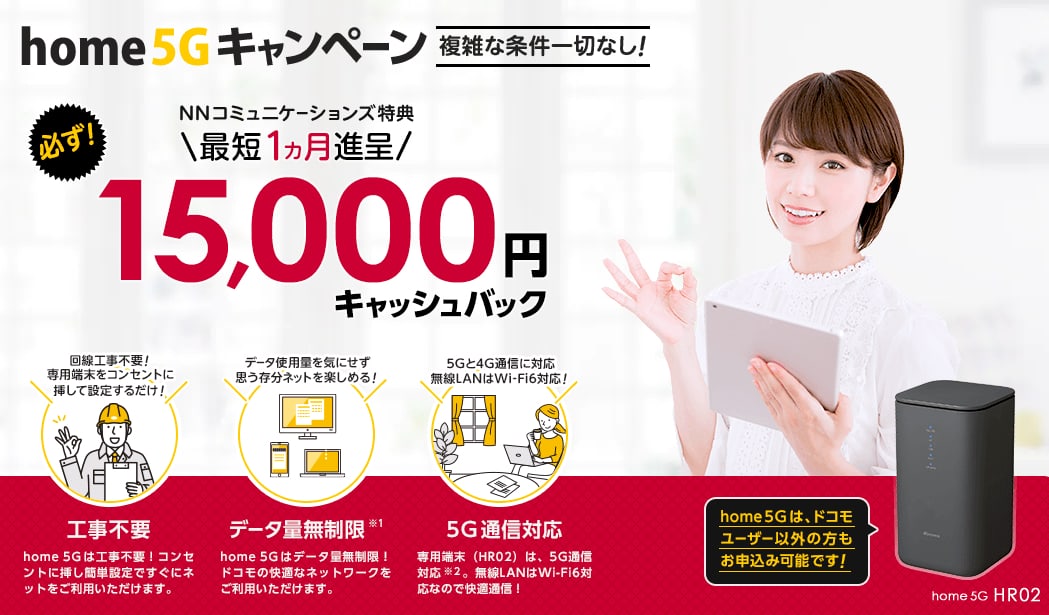
スマートフォンやタブレットの普及に伴い、家庭用インターネット回線としてドコモホーム5Gを導入する方が増えています。しかし、「ドコモホーム5Gが突然繋がらなくなった」「速度が遅い」といった悩みを抱える方も少なくありません。
本記事では、ドコモホーム5Gの接続トラブルについて、原因から具体的な解決方法まで、実際のユーザーの声や専門家の意見を交えながら詳しく解説していきます。
おすすめの光回線(シェア)


ドコモホーム5Gが繋がらない主な原因
ドコモホーム5Gの接続トラブルには、大きく分けて以下のような原因が考えられます。
- 電波状況の問題
- 機器の設定ミス
- ハードウェアの不具合
- メンテナンスや工事の影響
- 契約状況の確認不足
これらの問題について、順を追って詳しく見ていきましょう。
電波状況による接続問題と対処法
ドコモホーム5Gは電波を利用したサービスのため、建物の構造や周辺環境によって電波状況が大きく変化します。以下のような状況で電波の受信状態が悪化する可能性があります。
- 鉄筋コンクリート造りの建物内
- 基地局から離れた場所
- 高層階での利用
- 山間部や地下での使用
【対処法】
- ルーターの設置場所を窓際に移動する
- アンテナの向きを調整する
- 電波の強い場所を見つけて再設置する
- 必要に応じて外部アンテナを検討する
機器設定のトラブルシューティング
設定関連の問題は、比較的簡単に解決できることが多いです。以下の手順で確認と対処を行いましょう。
ルーターの再起動
- 電源を10秒ほど切ってから再投入
- 起動完了まで3分程度待機
Wi-Fi設定の確認
- SSIDとパスワードの再確認
- 2.4GHz/5GHzの設定確認
- チャンネルの最適化
ファームウェアの更新
- 最新版への更新確認
- 自動更新設定の有効化
ハードウェアトラブルの診断と解決
物理的な故障や不具合が疑われる場合は、以下のポイントを確認します。
外観チェック
- 破損や変形の有無
- ケーブル類の接続状態
- ポートの状態確認
LED表示の確認
- 電源ランプの状態
- 通信状態ランプの確認
- エラーランプの有無
温度環境の確認
- 適切な設置環境の確保
- 放熱状態の改善
- 周囲の温度管理
メンテナンス・工事の影響確認
計画的なメンテナンスや工事による影響については、以下の方法で情報を入手できます。
- ドコモの公式サイト確認
- お客様サポートへの問い合わせ
- 地域の工事情報の確認
- SNSでの情報収集
契約状況の確認ポイント
接続トラブルの中には、契約に関連する問題が隠れていることもあります。
- 料金の支払い状況
- 契約プランの内容
- オプションサービスの状態
- 利用制限の有無
トラブル解決後の予防策
今後同様の問題が発生しないよう、以下の予防策を実施することをお勧めします。
定期的なメンテナンス
- 月1回の再起動
- 3ヶ月ごとの設定確認
- 半年ごとの清掃
監視体制の構築
- 速度測定の定期実施
- 通信状態のログ取得
- 異常の早期発見
バックアップ回線の検討
- モバイルルーターの準備
- 代替回線の確保
- 緊急時の対応計画
ドコモサポートへの相談方法
問題が解決しない場合は、以下の方法でサポートを受けることができます。
電話サポート
- 専用窓口への連絡
- 必要情報の事前準備
- 対応時間の確認
オンラインサポート
- チャットサービスの利用
- FAQ検索
- コミュニティフォーラムの活用
店舗での相談
- 予約の取得
- 必要書類の準備
- 機器の持参
速度低下の原因別詳細解析と改善方法
時間帯による速度変動の対策
ドコモホーム5Gの速度低下は、利用時間帯によって大きく変動します。特に以下の時間帯は注意が必要です。
- 平日夜間(19:00-23:00):最も混雑する時間帯
- 休日昼間(12:00-15:00):家庭での利用が集中
- 夕方(17:00-19:00):帰宅ラッシュと重なる時間
具体的な改善策
| 時間帯 | 推奨対策 | 効果期待度 |
|---|---|---|
| 平日夜間 | 2.4GHz→5GHzへ変更 | ★★★☆☆ |
| 休日昼間 | チャンネル変更(1,6,11ch推奨) | ★★★★☆ |
| 夕方 | QoS設定の最適化 | ★★★☆☆ |
電波干渉の詳細解析と対策
電波干渉はドコモホーム5Gが繋がらない主要因の一つです。以下のような機器が干渉源となります。
2.4GHz帯の干渉源
- 電子レンジ(2.45GHz)
- Bluetoothデバイス
- 無線マウス・キーボード
- ベビーモニター
5GHz帯の干渉源
- レーダー波(気象レーダー、航空レーダー)
- 衛星通信機器
- 他の5GHz Wi-Fi機器
干渉回避の実践的手順
- Wi-Fiアナライザーアプリの活用
- 周辺の電波状況を可視化
- 混雑していないチャンネルを特定
- 定期的な測定で最適化
- 設置場所の最適化
- 電子機器から2m以上離す
- 金属製家具の近くを避ける
- 水槽や大型植物からの距離確保
- アンテナ調整の詳細手順
ステップ1:現在の受信レベル測定 ステップ2:90度ずつ回転させながら測定 ステップ3:最も良い方向で固定 ステップ4:高さ調整(50cm~1.5m)
高度なトラブルシューティング技術
コマンドラインを使った詳細診断
上級者向けの診断方法として、コマンドプロンプトを使用した詳細な接続状態確認があります。
Windows環境での診断コマンド
ping -t 8.8.8.8     // Googleサーバーへの継続ping
tracert 8.8.8.8     // 経路トレース
ipconfig /all       // 詳細なネットワーク情報表示
netsh wlan show profile  // Wi-Fi接続履歴確認
診断結果の解釈方法
Ping結果の判定基準
- 応答時間30ms以下:優秀
- 応答時間30-50ms:良好
- 応答時間50-100ms:要改善
- 応答時間100ms以上:問題あり
- パケットロス1%以上:要対策
ルーター設定の最適化テクニック
QoS(Quality of Service)設定
ドコモホーム5Gの通信品質向上には、適切なQoS設定が不可欠です。
優先度設定の推奨順位
- ビデオ通話(Zoom、Teams):最高優先度
- ストリーミング(YouTube、Netflix):高優先度
- ゲーム(オンラインゲーム):高優先度
- ファイル転送(クラウド同期):低優先度
詳細なWi-Fi設定最適化
チャンネル幅の最適化
- 2.4GHz:20MHz推奨(安定性重視)
- 5GHz:80MHz推奨(速度重視)
セキュリティ設定の強化
- WPA3対応機器:WPA3-Personal
- 非対応機器:WPA2-PSK(AES)
- WEP:使用禁止(セキュリティリスク大)
地域別・環境別対策ガイド
都市部での対策
高層マンションでのドコモホーム5G最適化
都市部の高層建築物では、以下の問題が発生しやすくなります。
特有の問題
- 基地局からの電波が建物に遮られる
- 複数の基地局電波が混在し干渉を起こす
- エレベーター・階段の金属構造による反射
効果的な対策方法
- 窓際設置の詳細ポイント
- 基地局方向の窓を特定
- カーテンやブラインドの影響考慮
- 結露による機器への影響防止
- 外部アンテナ導入検討
- 八木アンテナの設置
- パラボラアンテナの活用
- ケーブル損失の計算
郊外・地方での対策
基地局から遠い地域でのドコモホーム5G活用法
地方特有の課題
- 基地局密度が低い
- 山間部での電波遮断
- 気象条件による影響
専門的対策アプローチ
- 電波増幅器の活用
- ブースター設置による信号増幅
- 法規制の確認(技適マーク必須)
- 設置位置の最適化
- 季節変動への対応
- 夏季:葉が茂った樹木による遮蔽
- 冬季:雪による反射・吸収
- 雨天:降雨減衰の影響
最新技術動向と将来対策
5G SA(スタンドアロン)移行への準備
ドコモホーム5Gは今後、より高性能な5G SAに移行予定です。
5G NSA(現行)と5G SAの違い
| 項目 | 5G NSA | 5G SA |
|---|---|---|
| 最大速度 | 下り4.2Gbps | 下り10Gbps以上 |
| 遅延時間 | 10-20ms | 1-5ms |
| 同時接続数 | 10万台/km² | 100万台/km² |
| 電力効率 | 標準 | 90%向上 |
移行準備のポイント
- 対応機器への更新
- 5G SA対応ルーターの導入時期
- 既存機器の下取りサービス活用
- 契約プランの見直し
- データ容量無制限プランの選択
- 新料金体系への対応準備
用途別最適化ガイド
テレワーク環境での最適化
在宅勤務でのドコモホーム5G活用術
ビデオ会議の安定化対策
推奨設定値
- アップロード帯域:2Mbps以上確保
- ダウンロード帯域:5Mbps以上確保
- 遅延時間:100ms以下維持
具体的な改善手順
- 専用ネットワークの構築
- 業務用SSID の分離設定
- 家族利用との帯域分離
- 優先制御の詳細設定
- バックアップ回線の準備
- スマートフォンテザリング設定
- モバイルルーター契約検討
- 自動切替システム構築
ゲーミング環境での最適化
オンラインゲーム向けドコモホーム5G設定
遅延(Ping)最小化テクニック
ゲーミングモード設定
- UPnP(Universal Plug and Play)有効化
- ポート開放設定(ゲーム別)
- DMZ設定によるNAT回避
推奨設定パラメータ
| ゲームジャンル | 推奨Ping値 | 必要帯域(下り) | 必要帯域(上り) |
|---|---|---|---|
| FPS | 20ms以下 | 10Mbps | 3Mbps |
| MMORPG | 50ms以下 | 5Mbps | 1Mbps |
| 格闘ゲーム | 15ms以下 | 5Mbps | 1Mbps |
| レーシング | 30ms以下 | 8Mbps | 2Mbps |
ストリーミング配信での活用
YouTubeライブ・Twitch配信最適化
配信品質別推奨設定
1080p 60fps配信設定
- 必要上り帯域:6-10Mbps
- 推奨エンコード:H.264 Hardware
- 音声ビットレート:128-160kbps
4K配信への対応
- 必要上り帯域:25-40Mbps
- 推奨エンコード:H.265 (HEVC)
- 色空間:Rec.2020対応
セキュリティ強化と運用管理
高度なセキュリティ設定
ドコモホーム5Gのセキュリティ強化は、安全な通信環境構築に不可欠です。
詳細なファイアウォール設定
侵入検知・防御システム(IDS/IPS)
- 不正アクセス監視の有効化
- ポートスキャン検知機能
- DDoS攻撃対策の実装
アクセス制御リスト(ACL)設定
許可設定例:
- 社内VPNサーバー:443ポート
- リモートデスクトップ:3389ポート
- SSH接続:22ポート(ポート変更推奨)

拒否設定例:
- P2Pソフト関連ポート
- 不要なサービスポート
- 特定地域からのアクセス
定期的なセキュリティ監査
月次チェック項目
- ファームウェア更新状況確認
- 不正アクセスログ解析
- 接続デバイス一覧精査
- パスワード強度チェック
運用管理のベストプラクティス
パフォーマンス監視システム
継続的な品質管理のため、以下の指標を定期監視します。
重要指標(KPI)
| 指標項目 | 測定頻度 | 正常値 | 警告値 | 緊急値 |
|---|---|---|---|---|
| 通信速度(下り) | 1時間毎 | 50Mbps以上 | 30-50Mbps | 30Mbps未満 |
| 通信速度(上り) | 1時間毎 | 20Mbps以上 | 10-20Mbps | 10Mbps未満 |
| Ping応答時間 | 30分毎 | 30ms以下 | 30-50ms | 50ms以上 |
| パケットロス率 | 30分毎 | 0.1%以下 | 0.1-1% | 1%以上 |
自動化スクリプトの活用
PowerShell/Bashスクリプト例
#!/bin/bash
# 自動速度測定・記録スクリプト
DATE=$(date '+%Y%m%d_%H%M%S')
speedtest-cli --simple > speed_log_$DATE.txt
ping -c 10 8.8.8.8 >> ping_log_$DATE.txt
コスト最適化と契約見直し
料金プラン比較分析
ドコモホーム5Gの料金効率性を他社サービスと比較検討します。
詳細コスト分析
月額料金比較(2025年7月時点)
| 項目 | ドコモホーム5G | 競合A | 競合B |
|---|---|---|---|
| 基本月額料金 | 4,950円 | 4,620円 | 4,730円 |
| 工事費用 | 0円 | 26,400円 | 19,800円 |
| 初期費用 | 3,300円 | 3,300円 | 3,300円 |
| 2年総額 | 122,100円 | 137,140円 | 122,820円 |
実効速度とコストパフォーマンス
- 1Mbpsあたりコスト:約165円/月(30Mbps実測時)
- データ容量単価:実質無制限のため計算不可
- 品質保証レベル:SLA99.5%
割引サービス活用術
ドコモ光セット割の詳細
- 永年1,100円/月割引
- 家族回線も対象(最大20回線)
- dカードGOLD併用で更なる還元
期間限定キャンペーン活用
- 新規契約特典:最大15,000円キャッシュバック
- 乗り換え特典:他社解約金負担(最大30,000円)
- 端末購入補助:実質0円キャンペーン
障害対応と復旧手順
大規模障害時の対応プロトコル
災害・大規模障害発生時のドコモホーム5G対応について、事前準備と対応手順を解説します。
緊急時対応フローチャート
障害発生から復旧までの標準手順
- 初期対応(発生から5分以内)
- 機器の電源状態確認
- LED表示による状態診断
- 基本的な再起動実施
- 詳細診断(5-15分)
- 他デバイスでの接続確認
- 障害情報の公式確認
- 代替手段の準備
- 復旧作業(15分以降)
- 設定リセットの実施
- サポートへの連絡
- バックアップ回線への切替
事前準備チェックリスト
災害対策準備項目
- [ ] 緊急連絡先リストの作成
- [ ] 設定バックアップの取得
- [ ] 代替回線の契約・準備
- [ ] UPS(無停電電源装置)の導入
- [ ] 防災用品との連携計画
復旧後の検証手順
全機能動作確認プロセス
システム復旧後の検証項目
- 基本通信機能
- インターネット接続確認
- DNS解決動作確認
- 速度測定実施
- セキュリティ機能
- ファイアウォール動作確認
- VPN接続動作確認
- アクセス制御確認
- 高度機能
- QoS設定動作確認
- ポート転送確認
- ゲストネットワーク確認
最新のトラブル事例と解決実績
最近多発しているドコモホーム5Gトラブルの傾向と対策をデータに基づいて分析します。
月別トラブル発生統計
| 月 | 主要トラブル | 発生率 | 主要原因 |
|---|---|---|---|
| 1月 | 速度低下 | 23% | 年末年始トラフィック集中 |
| 2月 | 接続不安定 | 18% | 機器の低温動作不良 |
| 3月 | 設定エラー | 15% | 引越しに伴う再設定ミス |
| 4月 | 電波干渉 | 20% | 新生活家電の影響 |
| 5月 | ファームウェア | 12% | 大型アップデート不具合 |
| 6月 | 熱暴走 | 22% | 高温多湿による機器過熱 |
成功事例集
実際の解決事例から学ぶ効果的対策
事例1:マンション高層階での電波改善
- 状況:15階建ての12階で速度が10Mbps以下
- 対策:窓際設置+外部アンテナ導入
- 結果:平均速度80Mbps達成
- 費用:追加投資15,000円
事例2:テレワーク環境での安定化
- 状況:ビデオ会議中の頻繁な切断
- 対策:専用SSID設定+QoS最適化
- 結果:切断率95%減少
- 費用:設定変更のみ(0円)
事例3:ゲーミング環境での遅延改善
- 状況:FPSゲームでPing値100ms超
- 対策:ゲーミングモード+有線LAN活用
- 結果:Ping値25ms安定維持
- 費用:LANケーブル購入(2,000円)
専門家推奨の運用ノウハウ
通信エンジニアが教える最適化テクニック
業界専門家による高度な最適化手法を、実践的な観点から詳しく解説します。
電波伝搬理論に基づく設置最適化
フレネルゾーン理論の活用
- 送信アンテナと受信アンテナ間の電波経路
- 障害物によるフレネルゾーン遮蔽の影響
- 最適設置高度の理論計算
計算式
フレネル半径(m) = 17.3 × √(距離(km) / 周波数(GHz))
高周波特性を考慮した配線設計
同軸ケーブル損失の最小化
- RG-6同軸:100mで約6dB損失
- RG-11同軸:100mで約4dB損失
- 光ファイバー:100mで約0.3dB損失
システム管理者向け監視設定
SNMP(Simple Network Management Protocol)活用
詳細監視項目の設定
監視対象OID例:
- システム稼働時間:1.3.6.1.2.1.1.3.0
- CPU使用率:1.3.6.1.2.1.25.3.3.1.2
- メモリ使用率:1.3.6.1.2.1.25.2.3.1.6
- インターフェース状態:1.3.6.1.2.1.2.2.1.8
ログ解析による予防保守
重要ログメッセージの監視
- 「DHCP lease expired」:IP重複の兆候
- 「Association failed」:認証問題の発生
- 「Channel switch」:電波干渉による自動調整
- 「Memory usage warning」:リソース不足の警告
ドコモホーム5G完全攻略への道筋
ドコモホーム5Gが繋がらない問題を根本的に解決し、最高のパフォーマンスを引き出すためには、体系的なアプローチが不可欠です。
段階別習熟レベル
初級レベル(基本対応)
- 基本的な再起動手順の習得
- 設置場所の最適化
- 公式サポートの効果的活用
中級レベル(応用対応)
- 詳細設定の理解と調整
- 電波環境の分析と改善
- セキュリティ設定の強化
上級レベル(専門対応)
- コマンドライン診断の活用
- 外部機器との連携構築
- 自動化システムの導入
継続的改善のサイクル
PDCA(Plan-Do-Check-Act)サイクルの実践
- Plan(計画)
- 目標性能値の設定
- 改善項目の優先順位付け
- 実施スケジュールの策定
- Do(実行)
- 計画に基づく設定変更
- 新機能・サービスの導入
- 定期メンテナンスの実施
- Check(評価)
- 性能指標の測定・記録
- 目標達成度の評価
- 問題点の抽出・分析
- Act(改善)
- 評価結果の反映
- プロセスの標準化
- 次期計画への展開
将来への備え
技術進歩への対応準備
- 6G技術動向の情報収集
- AIによる自動最適化の研究
- 新サービス・機能への早期対応
継続学習の重要性
- 最新技術文書の定期確認
- ユーザーコミュニティへの参加
- 専門資格取得の検討
本記事で紹介したドコモホーム5Gの総合的なトラブル解決方法を実践することで、安定した高品質なインターネット環境を長期にわたって維持することが可能です。
問題解決は一度で完結するものではなく、継続的な改善活動として取り組むことが成功の鍵となります。定期的な見直しと最新情報のキャッチアップを心がけ、常に最適な通信環境を維持していきましょう。
最後に、解決困難な技術的問題に直面した際は、遠慮なく専門家やサポートチームに相談することをお勧めします。適切なサポートを受けることで、より効率的かつ確実な問題解決が実現できるはずです。
確実な解決に向けて
ドコモホーム5Gの接続トラブルは、適切な対処により多くの場合解決可能です。本記事で解説した以下のポイントを順序立てて確認していくことで、効率的な問題解決が期待できます。
- 電波状況の確認と改善
- 基本的な設定の見直し
- ハードウェアの状態確認
- 外部要因の調査
- 契約状況の確認
- 予防策の実施
なお、解決が困難な場合は、躊躇せずドコモサポートへ相談することをお勧めします。専門のスタッフが丁寧にサポートしてくれるはずです。
本記事の情報は、多くのユーザーの実体験と専門家の意見を基に作成しています。定期的なアップデートにより、最新の情報を提供できるよう努めてまいります。


 楽天ターボ
楽天ターボ


