
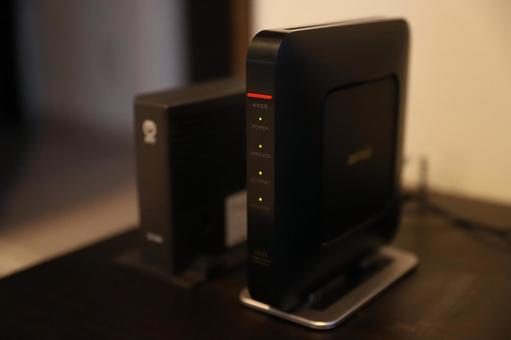
自宅のインターネット環境を改善したいと考えている方にとって、WiFi6対応ルーターの選択は重要な決断です。複数のデバイスを同時接続する機会が増えた現代において、従来のWiFi5では速度低下やつながりにくさを感じる場面が増えています。本記事では、2025年最新のWiFi6対応ルーターを徹底比較し、あなたの環境に最適な製品選びをサポートします。
おすすめの光回線(シェア)


WiFi6ルーター選びで迷っていませんか
WiFi6は正式名称をIEEE802.11axといい、従来のWiFi5と比較して最大9.6Gbpsの通信速度を実現する次世代規格です。OFDMA技術により複数デバイスへの同時通信効率が向上し、家族全員がストレスなくインターネットを利用できる環境を構築できます。実際の使用環境では、4K動画のストリーミング、オンラインゲーム、テレワークのビデオ会議を同時に行っても快適な通信が可能です。
WiFi6ルーターおすすめランキングTOP10
第1位:BUFFALO WSR-5400AX6S
BUFFALOのWSR-5400AX6Sは、コストパフォーマンスに優れた実力派モデルです。最大転送速度4803Mbpsを実現し、一般家庭の利用環境において十分な性能を発揮します。接続台数30台に対応しており、スマートホーム機器が増えた環境でも安定した通信を維持できます。
本製品の最大の魅力は、1万円台前半という価格帯ながらIPv6IPoE方式に標準対応している点です。混雑時間帯でも高速通信が可能で、夜間のインターネット利用でもストレスを感じません。4LDKの住宅でも全室カバーできる電波強度を備え、中継機なしでの運用が可能です。
設定の容易さも高評価のポイントです。専用アプリ「StationRadar」を使用すれば、初心者でも10分程度で初期設定が完了します。セキュリティ面ではWPA3に対応し、最新の暗号化方式で通信内容を保護します。
第2位:TP-Link Archer AX73
TP-LinkのArcherAX73は、デュアルコアプロセッサを搭載した高性能モデルです。5GHz帯で4804Mbps、2.4GHz帯で574Mbpsの合計5400Mbpsの転送速度を実現します。8本の外部アンテナにより、広範囲にわたって強力な電波を届けることができます。
OneMeshテクノロジーに対応しており、対応する中継機と組み合わせることでメッシュネットワークを構築できます。3階建ての戸建て住宅や広いオフィス空間でも、シームレスな接続環境を実現可能です。ビームフォーミング技術により、特定のデバイスに向けて集中的に電波を送信し、安定した通信を確保します。
HomeShield機能により、ネットワークセキュリティとペアレンタルコントロールが統合されています。子供のインターネット利用時間を管理したり、不適切なウェブサイトへのアクセスをブロックしたりできます。価格は1万5千円前後で、機能と性能のバランスが取れた製品です。
第3位:NEC Aterm WX5400HP
NECのAtermWX5400HPは、国内メーカーならではの手厚いサポートが魅力です。日本語マニュアルが充実しており、電話サポートも日本語で対応してもらえる安心感があります。最大転送速度は4804Mbpsで、実測値でも高い数値を記録しています。
独自技術のワイドレンジアンテナPLUSにより、縦方向への電波到達性が向上しています。2階建て、3階建ての住宅で特に効果を発揮し、上下階での通信品質が安定します。バンドステアリング機能により、デバイスごとに最適な周波数帯を自動選択し、効率的な通信を実現します。
らくらくQRスタート機能により、スマートフォンでQRコードを読み取るだけで接続設定が完了します。高齢者や機械操作が苦手な方でも簡単にセットアップできる配慮が施されています。価格は2万円前後で、信頼性を重視する方におすすめです。
第4位:ASUS RT-AX86U
ASUSのRT-AX86Uは、ゲーマー向けに設計された高性能ルーターです。ゲーミングポート搭載により、優先的に帯域を割り当てることでオンラインゲームの遅延を最小化します。デュアルバンド合計で5700Mbpsの転送速度を誇り、複数人での同時プレイでも安定した通信を維持します。
AiMesh技術により、複数のASUSルーターを連携させてメッシュネットワークを構築できます。既存のASUS製ルーターを持っている場合、買い替えではなく追加することで範囲を拡張できる経済性があります。AdaptiveQoS機能により、アプリケーションごとに帯域を最適化し、重要な通信を優先的に処理します。
セキュリティ機能のAiProtectionProは、トレンドマイクロの技術を採用しています。マルウェア対策、侵入防止、悪意のあるウェブサイトのブロックを自動的に行います。価格は2万5千円前後で、パフォーマンスを重視する上級者向けの製品です。
第5位:ELECOM WRC-X3200GST3-B
ELECOMのWRC-X3200GST3-Bは、トレンドマイクロのセキュリティ機能を標準搭載したモデルです。最大転送速度は2402Mbpsで、一般的な家庭利用には十分な性能を備えています。友だちWi-Fi機能により、来客用の一時的なネットワークを簡単に作成できます。
本製品の特徴は、5年間の長期保証が付帯している点です。通常1年保証が一般的なルーター市場において、長期間の安心を提供しています。故障時の交換対応もスムーズで、サポート体制の充実度が高く評価されています。
縦置き、横置き、壁掛けの3通りの設置方法に対応しており、設置場所の自由度が高いです。コンパクトな筐体設計により、狭いスペースにも無理なく配置できます。価格は1万円前後で、予算を抑えたい方に適した選択肢です。
第6位:Netgear Nighthawk RAX50
NetgearのNighthawkRAX50は、米国で高いシェアを誇るブランドの主力モデルです。デュアルバンド合計で5400Mbpsの転送速度を実現し、大容量データの転送もスムーズです。1.5GHzのトリプルコアプロセッサにより、多数のデバイスを接続しても処理能力が低下しません。
DynamicQoS機能により、ストリーミングやゲームのトラフィックを自動的に優先化します。ユーザーが手動で設定する必要がなく、常に最適な通信品質が維持されます。USB3.0ポートを2つ搭載し、外付けストレージを接続してNAS機能として利用できます。
Nighthawkアプリにより、スマートフォンから簡単にネットワーク管理が可能です。接続デバイスの確認、速度テスト、ペアレンタルコントロールの設定などを直感的に操作できます。価格は2万円前後で、海外メーカー製品に抵抗のない方におすすめです。
第7位:IO-DATA WN-DAX3600QR
IO-DATAのWN-DAX3600QRは、日本メーカーらしい細やかな配慮が光る製品です。最大転送速度は2402Mbpsで、コストパフォーマンスに優れた価格設定となっています。ペイバック保証により、速度に満足できない場合は返品可能という独自のサービスを提供しています。
360コネクト技術により、ルーターを中心とした全方位への電波送信が可能です。部屋のどの位置にいても均一な通信品質を体験できるよう設計されています。土日祝日もサポート対応しており、平日に時間が取れない方でも安心して問い合わせできます。
省エネ設計により、従来モデルと比較して消費電力を約30パーセント削減しています。長時間の稼働でも電気代が抑えられ、環境にも配慮した運用が可能です。価格は8千円前後で、初めてWiFi6ルーターを導入する方に適しています。
第8位:BUFFALO WSR-3200AX4S
BUFFALOのWSR-3200AX4Sは、エントリーモデルながら基本性能をしっかり押さえた製品です。最大転送速度は2401Mbpsで、一般的なネット利用には十分な速度を提供します。接続台数21台に対応し、スマートフォン、タブレット、PC、IoT機器を問題なく接続できます。
EasyMesh対応により、他社製のEasyMesh対応機器とも連携してメッシュネットワークを構築できます。将来的なネットワーク拡張を見据えた場合、互換性の高さは大きなメリットです。初期設定ウィザードが分かりやすく、ネットワーク知識がない方でもスムーズに導入できます。
本体サイズがコンパクトで、テレビ台やデスク上に置いても圧迫感がありません。インテリアになじむシンプルなデザインで、リビングに設置しても違和感がありません。価格は7千円前後で、予算重視の方にとって魅力的な選択肢となります。
第9位:TP-Link Archer AX55
TP-LinkのArcherAX55は、基本機能を充実させたミドルレンジモデルです。デュアルバンド合計で3000Mbpsの転送速度を実現し、日常的な利用で不満を感じることはありません。1.5GHzのトリプルコアCPUにより、安定した処理性能を維持します。
HomeShieldBasic機能が標準で利用でき、基本的なセキュリティ対策が施されています。ネットワークスキャン、IoT機器の保護、基本的なペアレンタルコントロールが無料で使用可能です。有料版にアップグレードすることで、より高度なセキュリティ機能を追加できます。
TargetWakeTime技術により、接続デバイスのバッテリー消費を抑える工夫がされています。スマートフォンやタブレットの電池持ちが向上し、頻繁な充電の手間が軽減されます。価格は9千円前後で、機能と価格のバランスが取れた製品です。
第10位:NEC Aterm WX3000HP2
NECのAtermWX3000HP2は、コンパクトながら高性能なモデルです。最大転送速度は2402Mbpsで、2階建ての住宅やマンションでの利用に適しています。IPv6HighSpeed対応により、混雑時間帯でも高速な通信速度を維持します。
メッシュ中継機能により、専用の中継機と組み合わせることで広範囲をカバーできます。既存のAtermシリーズの中継機を持っている場合、そのまま活用できる互換性があります。こども安心ネットタイマー機能により、子供のインターネット利用時間を細かく管理できます。
設定の簡単さに定評があり、クイック設定Webを使用すれば初心者でも迷わず設定できます。画面の指示に従って進めるだけで、インターネット接続が完了します。価格は1万2千円前後で、国内メーカーの安心感を求める方におすすめです。
WiFi6ルーターの選び方|重要な7つのポイント
通信速度の見方と実効速度の違い
ルーターのスペック表に記載されている通信速度は、理論上の最大値です。実際の使用環境では、壁や家具などの障害物により速度が低下することを理解しておく必要があります。一般的に、表記速度の60パーセントから70パーセント程度が実効速度の目安となります。
5GHz帯と2.4GHz帯の両方の速度を確認することが重要です。5GHz帯は高速ですが障害物に弱く、2.4GHz帯は速度は劣るものの遠くまで届きやすい特性があります。用途に応じて適切な周波数帯を選択できるデュアルバンド対応モデルがおすすめです。
アンテナ数も速度に影響する要素です。4本、6本、8本と多いほど複数デバイスへの同時通信性能が向上します。家族の人数や接続デバイス数に応じて、適切なアンテナ数の製品を選びましょう。
接続可能台数と同時接続性能
WiFi6の大きな特徴は、OFDMA技術による同時接続性能の向上です。従来のWiFi5では順番に通信していた複数デバイスを、同時に処理できるようになりました。製品スペックに記載されている接続可能台数を確認し、余裕を持った選択をすることが大切です。
家族4人の場合、スマートフォン、タブレット、PC、ゲーム機などで20台程度の接続が想定されます。スマートホーム機器を導入している場合、さらに接続台数が増加します。将来的な機器増加も考慮し、表示台数の70パーセント程度を目安に選ぶと安心です。
MU-MIMO技術の対応も確認しましょう。複数のデバイスと同時に通信できる技術で、待ち時間が大幅に短縮されます。4×4MU-MIMO対応なら、4台のデバイスと同時通信が可能です。
カバー範囲と住環境への適合性
自宅の間取りに合わせたカバー範囲の製品を選ぶことが重要です。メーカー公表の目安として、2LDK、3LDK、4LDKなどの表示を参考にしましょう。実際の環境では、壁の材質や厚さにより電波の届き方が変化します。
木造住宅と鉄筋コンクリート造では、電波の減衰率が大きく異なります。鉄筋コンクリート造の場合、ワンランク上のカバー範囲の製品を選ぶと安心です。複雑な間取りの住宅では、中継機の追加やメッシュWiFiの導入も検討しましょう。
ビームフォーミング機能により、特定方向への電波強化が可能です。デバイスの位置を認識し、その方向に集中的に電波を送信する技術です。離れた部屋での通信品質を向上させたい場合に有効な機能となります。
プロセッサとメモリの性能
ルーターの処理能力を決定する重要な要素が、搭載されているプロセッサです。デュアルコア、トリプルコア、クアッドコアとコア数が多いほど処理性能が向上します。多数のデバイスを同時接続する環境では、高性能なプロセッサが必須となります。
メモリ容量も動作の安定性に影響します。512MB以上のRAMを搭載した製品が望ましく、1GB以上あれば余裕を持った運用が可能です。長時間の連続稼働でも動作が不安定にならない製品を選びましょう。
フラッシュメモリの容量は、ファームウェアのアップデートに関係します。128MB以上の容量があれば、将来的な機能追加にも対応できる可能性が高まります。定期的なファームウェア更新により、セキュリティと機能が向上します。
セキュリティ機能の充実度
最新の暗号化方式であるWPA3への対応は必須条件です。従来のWPA2と比較して、より強固なセキュリティを実現しています。辞書攻撃などの不正アクセスに対する防御力が大幅に向上しました。
ファイアウォール機能の有無も確認しましょう。外部からの不正アクセスを遮断し、内部ネットワークを保護します。DoS攻撃やポートスキャンなどの攻撃パターンを検知し、自動的にブロックする機能が理想的です。
ペアレンタルコントロールにより、子供のインターネット利用を管理できます。時間制限、サイトフィルタリング、利用履歴の確認などの機能があります。家族でルーターを使用する場合、この機能の有無は重要な選択基準となります。
追加機能とユーザビリティ
USBポートの搭載により、外付けストレージを接続してNAS機能を利用できます。家庭内でファイル共有を行いたい場合に便利な機能です。USB3.0対応なら、高速なデータ転送が可能になります。
スマートフォンアプリによる管理機能の使いやすさも重要です。ネットワークの状態確認、接続デバイスの管理、設定変更などをアプリで行えると便利です。外出先からの管理が可能なモデルもあり、セキュリティ対策として活用できます。
ゲストネットワーク機能により、来客用の独立したネットワークを作成できます。メインネットワークとは分離されるため、セキュリティリスクが低減されます。パスワードの定期変更も簡単に行えます。
価格帯別の特徴と選び方
エントリーモデルの価格帯は5千円から1万円程度です。基本的なWiFi6機能を備え、一人暮らしや小規模な住宅に適しています。接続台数が少なく、高速通信の必要性が低い場合はこの価格帯で十分です。
ミドルレンジモデルは1万円から2万円の価格帯です。家族での使用に適した性能を持ち、広いカバー範囲と多数の接続台数に対応します。最もバランスが取れた価格帯で、多くの人に推奨できる選択肢です。
ハイエンドモデルは2万円以上の価格帯となります。ゲーミング用途や大規模なネットワーク構築に対応した高性能モデルです。複数階の住宅や、高速通信が必須の用途に適しています。
WiFi6の基礎知識|従来規格との違い
WiFi6の技術的特徴
WiFi6は第6世代のWiFi規格で、正式名称はIEEE802.11axです。2019年に標準化され、2020年以降に本格的な普及が始まりました。最大通信速度は9.6Gbpsで、WiFi5の6.9Gbpsと比較して約40パーセント向上しています。
OFDMA技術により、複数デバイスへの同時通信効率が劇的に改善されました。従来は1台ずつ順番に通信していたものが、複数台を同時に処理できるようになりました。混雑した環境でも安定した通信速度を維持できる利点があります。
1024-QAM変調方式の採用により、一度に送信できるデータ量が増加しました。WiFi5の256-QAMと比較して、約25パーセントの速度向上を実現しています。高画質動画のストリーミングや大容量ファイルの転送が快適になります。
WiFi5とWiFi6の実用的な違い
実際の使用環境における最大の違いは、複数デバイス接続時の安定性です。WiFi5では接続デバイスが増えると速度低下が顕著でしたが、WiFi6では影響が軽微です。家族全員が同時にインターネットを利用しても、快適な通信速度を維持できます。
TargetWakeTime機能により、接続デバイスの省電力性能が向上しました。スマートフォンやタブレットのバッテリー消費が抑えられ、充電頻度が減少します。IoT機器においても、電池寿命の延長効果が期待できます。
電波の届く範囲も改善されており、遠距離での通信品質が向上しています。WiFi5では途切れがちだった距離でも、WiFi6なら安定した接続を維持できます。大きな住宅や複雑な間取りの環境で、特に効果を実感できます。
WiFi6Eとの違いと選択基準
WiFi6Eは、WiFi6の拡張版で6GHz帯を利用できる規格です。2021年に認証が開始され、より高速で安定した通信が可能になりました。ただし、対応デバイスがまだ少なく、価格も高めに設定されています。
6GHz帯は新しい周波数帯のため、既存の2.4GHz帯や5GHz帯よりも混雑が少ないです。マンションなど周囲にWiFi機器が多い環境で、特に効果を発揮します。将来性を重視する場合は、WiFi6Eへの投資も検討に値します。
現時点では、一般的な家庭利用においてWiFi6で十分な性能が得られます。コストパフォーマンスを考慮すると、WiFi6の選択が合理的です。対応デバイスの普及状況を見ながら、将来的なアップグレードを検討しましょう。
用途別おすすめWiFi6ルーター
一人暮らし向けコンパクトモデル
ワンルームや1Kの部屋では、高出力のルーターは必要ありません。コンパクトで設置場所を取らないモデルが適しています。BUFFALOWSR-3200AX4Sは、省スペースながら十分な性能を持つ製品です。
接続台数が10台以下の環境なら、エントリーモデルで問題ありません。スマートフォン、PC、ゲーム機、スマートスピーカー程度なら快適に使用できます。予算を抑えながら、WiFi6の恩恵を受けられる選択肢です。
縦置き可能なモデルを選ぶと、狭い部屋でも邪魔になりません。デスクの隅やテレビ台の横に置いても圧迫感がなく、インテリアになじみます。シンプルなデザインの製品を選ぶことで、部屋の雰囲気を損ないません。
ファミリー向け高性能モデル
家族4人以上の世帯では、高い同時接続性能が求められます。BUFFALOWSR-5400AX6Sは、30台の接続に対応した実力派です。各部屋で快適にインターネットを利用できる通信環境を構築できます。
子供のオンライン学習、両親のテレワーク、夜間の動画視聴を同時に行っても安定します。接続台数が多い環境では、MU-MIMO対応モデルを選ぶことが重要です。複数のデバイスが同時に高速通信できる環境が整います。
ペアレンタルコントロール機能により、子供のインターネット利用を適切に管理できます。利用時間の制限や、有害サイトへのアクセスブロックが可能です。家族全員が安心してインターネットを利用できる環境を実現します。
ゲーマー向けハイスペックモデル
オンラインゲームでは、低遅延と安定した通信が不可欠です。ASUSRT-AX86Uは、ゲーミング機能に特化した設計となっています。優先的な帯域割り当てにより、ゲームプレイ中の遅延を最小化します。
QoS機能により、ゲーム通信を最優先で処理する設定が可能です。家族が動画を視聴していても、ゲームの通信品質に影響しません。FPSゲームなど反応速度が重要なジャンルで、特に効果を発揮します。
有線LANポートも重要な要素で、2.5Gbps対応ポートがあると理想的です。無線接続よりも有線接続の方が安定性と速度が優れています。競技性の高いゲームをプレイする場合は、有線接続を推奨します。
テレワーク向け安定重視モデル
ビデオ会議では、安定した上り速度が重要になります。NECAtermWX5400HPは、安定性に定評がある国内メーカー製品です。長時間の会議でも途切れにくい、信頼性の高い通信を実現します。
VPN接続に対応したモデルを選ぶと、セキュアな在宅勤務環境を構築できます。企業ネットワークへの安全な接続が可能になります。セキュリティ面での信頼性は、テレワークにおいて最優先事項です。
複数の部屋でテレワークを行う場合、メッシュWiFi対応モデルが便利です。どの部屋でも同じ品質の通信が可能になります。会議中の移動でも、シームレスな接続が維持されます。
スマートホーム向けIoT対応モデル
IoT機器が増えた環境では、多数の同時接続に対応したモデルが必要です。TP-LinkArcherAX73は、多数のデバイス接続に強い設計となっています。スマートスピーカー、照明、エアコン、カメラなど多様な機器を安定して接続できます。
IoT機器の多くは2.4GHz帯を使用するため、この帯域の性能が重要です。デュアルバンド対応により、2.4GHz帯と5GHz帯を適切に使い分けられます。スマートフォンやPCは5GHz帯、IoT機器は2.4GHz帯と分散させることで混雑を回避できます。
ゲストネットワーク機能により、IoT機器専用のネットワークを作成できます。セキュリティリスクの高いIoT機器を、メインネットワークから分離して管理できます。万が一IoT機器が乗っ取られても、他のデバイスへの影響を最小限に抑えられます。
WiFi6ルーターの設置と初期設定
最適な設置場所の選び方
ルーターの設置場所は、通信品質に大きく影響します。家の中心部、できるだけ高い位置に設置することが基本です。電波は360度に放射されるため、中心に置くことで全体に均等に届きます。
金属製の家具や電子レンジの近くは避けましょう。これらは電波を反射または吸収し、通信品質を低下させます。水槽や花瓶など、水を含むものも電波を減衰させる要因となります。
床から1メートルから2メートルの高さが理想的です。棚の上やテレビ台の上が適した場所となります。床に直置きすると、電波が床面で反射して干渉を起こす可能性があります。
初期設定の手順
最近のルーターは、初期設定が大幅に簡単になっています。専用アプリをスマートフォンにインストールし、画面の指示に従うだけで完了します。パソコンがなくても、スマートフォンだけで設定できる製品がほとんどです。
まず、ルーターをモデムまたはONUに接続します。LANケーブルでWANポートに接続し、電源を入れます。数分待つと、ルーターが起動してWiFi電波を発信し始めます。
スマートフォンのWiFi設定から、ルーターのSSIDを選択します。初期パスワードは、ルーター本体のシールに記載されています。接続後、アプリを起動して初期設定ウィザードを実行します。
セキュリティ設定の重要性
初期設定時に、必ずSSIDとパスワードを変更しましょう。初期値のまま使用すると、セキュリティリスクが高まります。パスワードは12文字以上で、英数字と記号を組み合わせた複雑なものにします。
WPA3が利用可能な場合は、必ず有効化します。対応デバイスがない場合は、WPA2とWPA3の混在モードを選択します。古いデバイスとの互換性を保ちながら、セキュリティを向上させられます。
管理画面のパスワードも忘れずに変更しましょう。デフォルトのadminやpasswordのままでは、不正アクセスのリスクがあります。定期的なパスワード変更も、セキュリティ維持に効果的です。
ファームウェアの更新
初期設定完了後、すぐにファームウェアの更新を確認します。最新のファームウェアには、セキュリティ修正や機能改善が含まれています。自動更新機能がある場合は、有効化しておくことを推奨します。
更新作業は、通常5分から10分程度で完了します。更新中は電源を切らないよう注意が必要です。途中で電源が切れると、ルーターが起動しなくなる可能性があります。
定期的なファームウェアチェックを習慣化しましょう。月に1回程度、管理画面から更新の有無を確認します。メーカーによっては、メール通知機能を提供している場合もあります。
WiFi6ルーターの速度を最大化する方法
チャンネル設定の最適化
WiFiは複数のチャンネルを使用して通信します。周囲のルーターと同じチャンネルを使用すると、干渉が発生して速度が低下します。WiFiアナライザーアプリを使用して、空いているチャンネルを見つけましょう。
2.4GHz帯では、1、6、11チャンネルが重複しないチャンネルです。これら以外のチャンネルは、隣接チャンネルと干渉を起こします。マンションなど周囲にWiFi機器が多い環境では、5GHz帯の使用を優先します。
5GHz帯は利用可能なチャンネル数が多く、干渉を受けにくい特徴があります。W52、W53、W56の3つの帯域があり、合計19チャンネルが使用可能です。自動チャンネル選択機能があれば、有効化しておくと便利です。
帯域幅の設定
チャンネル幅の設定により、通信速度と安定性のバランスを調整できます。20MHz、40MHz、80MHz、160MHzから選択可能です。幅が広いほど高速ですが、干渉を受けやすくなります。
周囲にWiFi機器が少ない環境では、80MHzまたは160MHzが推奨されます。マンションなど混雑した環境では、40MHzの方が安定する場合があります。実際の速度を測定しながら、最適な設定を見つけましょう。
デュアルバンド同時利用により、デバイスごとに最適な帯域を割り当てられます。高速通信が必要なデバイスは5GHz帯、遠距離のデバイスは2.4GHz帯を使用します。バンドステアリング機能があれば、自動的に最適な帯域が選択されます。
有線接続の活用
デスクトップPCやゲーム機など、固定設置のデバイスは有線接続を推奨します。無線接続よりも安定性が高く、遅延も少なくなります。WiFi帯域の混雑も緩和され、無線デバイスの通信品質が向上します。
LANケーブルの規格も速度に影響します。Cat5eは1Gbps、Cat6は10Gbps、Cat6Aは10Gbps対応です。ルーターの性能を最大限に引き出すには、適切な規格のケーブルを使用します。
ルーターのLANポートは、通常4つから8つ搭載されています。複数のデバイスを有線接続する場合、ポート数の多いモデルを選びます。不足する場合は、スイッチングハブを追加することで拡張可能です。
QoS設定による優先制御
QualityofService設定により、アプリケーションごとに帯域を割り当てられます。ビデオ会議やオンラインゲームを優先的に処理できます。バックグラウンドのダウンロードが、重要な通信を妨げることを防ぎます。
多くのルーターには、プリセットのQoS設定が用意されています。ゲーミング、ストリーミング、Web閲覧などから選択できます。カスタム設定により、特定のデバイスやポートを優先することも可能です。
QoS機能を有効にすると、若干の速度低下が発生する場合があります。しかし、混雑時の安定性向上効果の方が大きいです。複数人で同時にインターネットを使用する環境では、有効化を推奨します。
トラブルシューティング|よくある問題と解決法
接続が頻繁に切れる場合
接続の切断が頻繁に発生する場合、まず電波干渉を疑います。電子レンジ、Bluetooth機器、ベビーモニターなどが干渉源となります。これらの機器から離れた場所にルーターを設置するか、5GHz帯を使用します。
ファームウェアが古い場合も、不安定な動作の原因となります。管理画面から最新バージョンへの更新を実行します。更新後は、ルーターを再起動して設定を反映させます。
同時接続台数の超過も切断の原因です。スペック表の接続台数を確認し、超過している場合は不要なデバイスの接続を解除します。常時接続する必要のないIoT機器は、使用時のみ接続する運用も検討します。
速度が遅い場合の対処法
速度低下の原因は多岐にわたります。まず、プロバイダ側の問題かルーター側の問題かを切り分けます。有線接続で速度測定を行い、プロバイダの契約速度が出ているか確認します。
有線で正常な速度が出る場合、WiFi環境に問題があります。チャンネル設定の見直し、設置場所の変更、中継機の追加を検討します。壁や家具による電波の減衰が大きい場合、メッシュWiFiへの移行も選択肢です。
接続デバイス側の問題も考えられます。デバイスのWiFi規格がWiFi6に対応しているか確認します。古い規格のデバイスが混在すると、全体の速度が低下する場合があります。
特定のデバイスだけつながらない
デバイスのWiFi規格とルーターの設定の不一致が原因の可能性があります。古いデバイスはWPA3に対応していない場合があります。セキュリティ設定をWPA2とWPA3の混在モードに変更します。
MACアドレスフィルタリングが有効になっている場合、登録されていないデバイスは接続できません。管理画面からフィルタリング設定を確認し、必要に応じて無効化または追加登録します。セキュリティ機能として有用ですが、新規デバイス追加時は設定変更が必要です。
デバイス側のWiFi設定をリセットすることも有効です。保存されているネットワーク情報を削除し、再度接続設定を行います。IPアドレスの競合が発生している場合も、この方法で解決できます。
ルーターが起動しない場合
電源ランプが点灯しない場合、まず電源アダプタの接続を確認します。コンセントに正しく差し込まれているか、アダプタの接続部分が緩んでいないか確認します。別のコンセントで試すことで、コンセント側の問題かを判断できます。
ファームウェア更新の失敗により、起動しなくなることがあります。多くのルーターには、リカバリーモードが用意されています。リセットボタンを長押ししながら電源を入れることで、リカバリーモードに入れます。
上記の方法で解決しない場合、ハードウェアの故障が考えられます。保証期間内であれば、メーカーサポートに連絡して修理または交換を依頼します。日本メーカーの製品は、サポート対応が充実している傾向があります。
メッシュWiFiとの比較と選択基準
メッシュWiFiの仕組み
メッシュWiFiは、複数のルーターを連携させてネットワークを構築するシステムです。親機と子機が網目状にネットワークを形成し、広範囲をカバーします。従来の中継機と異なり、どの機器に接続しても同じ品質の通信が可能です。
移動時のシームレスローミングが大きな特徴です。家の中を移動しても、自動的に最適な機器に接続が切り替わります。ビデオ通話中の移動でも、接続が途切れることがありません。
設定の簡単さも魅力で、専用アプリで一括管理できます。子機の追加もアプリから簡単に行え、必要に応じてネットワークを拡張できます。技術的な知識がなくても、直感的に操作できる設計となっています。
通常のルーターとの使い分け
3LDK以下の住宅では、通常のWiFi6ルーターで十分な場合が多いです。壁の少ない間取りや、ワンフロアの住宅では特に問題ありません。コストパフォーマンスを重視するなら、まず単体のルーターを試すことを推奨します。
4LDK以上の広い住宅や、3階建て以上の戸建てではメッシュWiFiが有利です。複雑な間取りや、鉄筋コンクリート造の住宅でも効果を発揮します。電波の届きにくい部屋がある場合、メッシュWiFiの導入を検討します。
予算面での比較も重要です。メッシュWiFiシステムは、通常のルーターより高額になります。2台セットで3万円から5万円程度が一般的な価格帯です。
メッシュWiFi導入のメリット
広範囲を均一な品質でカバーできることが最大のメリットです。どの部屋でも同じ速度で快適にインターネットを利用できます。リモートワークで家中どこでも作業したい場合に最適です。
拡張性の高さも見逃せません。将来的に部屋を増築したり、カバー範囲を広げたい場合に対応できます。子機を追加するだけで、簡単にネットワークを拡張できます。
デザイン性に優れた製品が多いことも特徴です。インテリアに馴染むスタイリッシュな外観の製品が揃っています。リビングなど目立つ場所に設置しても、違和感がありません。
メッシュWiFiのデメリット
初期費用が高額になることが主なデメリットです。通常のルーターの2倍から3倍の予算が必要となります。狭い住宅では、高額な投資に見合う効果が得られない可能性があります。
有線LANポート数が少ない製品が多い点も注意が必要です。多数のデバイスを有線接続したい場合、別途スイッチングハブが必要になります。ゲーミングPCやNASを複数台接続する環境では不便を感じるかもしれません。
システム全体の性能が、最も性能の低い機器に引っ張られる可能性があります。異なる世代の製品を混在させると、期待した性能が出ないことがあります。同一シリーズの製品で統一することが推奨されます。
WiFi6ルーター購入前の確認事項
プロバイダとの契約内容確認
ルーター購入前に、契約しているプロバイダの回線速度を確認します。100Mbpsの契約で高性能ルーターを導入しても、効果は限定的です。契約速度に見合った性能のルーターを選択することが重要です。
IPv6IPoE方式への対応状況も確認しましょう。対応プロバイダであれば、混雑時でも高速通信が可能になります。ルーター側も対応している必要があるため、スペックを確認します。
プロバイダからレンタルしている機器の種類も重要です。ホームゲートウェイの場合、ルーター機能が内蔵されています。二重ルーター状態を避けるため、新しいルーターをブリッジモードで使用する必要があります。
既存デバイスとの互換性
家庭内の全てのデバイスがWiFi6に対応している必要はありません。WiFi6ルーターは、WiFi5やそれ以前の規格にも対応しています。新旧のデバイスが混在する環境でも、問題なく使用できます。
ただし、古いデバイスが多い環境では、WiFi6の恩恵が限定的です。接続するデバイスの大半がWiFi6対応になってから導入する方が効果的です。スマートフォンやPCの買い替えタイミングに合わせることを推奨します。
一部の古いIoT機器は、5GHz帯に対応していない場合があります。2.4GHz帯のみ対応の機器がある場合、デュアルバンド対応ルーターを選びます。事前にデバイスの対応周波数を確認しておくと安心です。
設置環境の事前調査
ルーターを設置する場所の電源とLAN配線を確認します。モデムやONUからの距離が遠い場合、LANケーブルの延長が必要です。配線経路を事前に計画し、必要な長さのケーブルを用意します。
設置予定場所の周辺環境も重要です。電子レンジや冷蔵庫など、電波を妨害する機器がないか確認します。水槽や大きな観葉植物も、電波の減衰要因となるため避けます。
将来的な拡張も視野に入れた選択が賢明です。引っ越しや家族構成の変化で、必要な性能が変わる可能性があります。余裕を持ったスペックの製品を選ぶことで、長期間使用できます。
サポート体制の確認
購入後のサポート体制は、特に初心者にとって重要です。国内メーカーは日本語サポートが充実している傾向があります。電話、メール、チャットなど、複数の問い合わせ方法があると安心です。
保証期間も製品選択の重要な要素です。通常1年保証が一般的ですが、メーカーによって3年や5年保証もあります。長期保証があれば、故障時の修理費用を抑えられます。
オンラインマニュアルやFAQの充実度も確認しましょう。詳細な設定方法や、トラブル時の対処法が掲載されていると便利です。ユーザーコミュニティが活発な製品は、情報収集がしやすい利点があります。
WiFi6ルーター導入後の活用術
スマートホーム環境の構築
WiFi6の安定した通信を活かして、本格的なスマートホーム化を進められます。スマート照明、スマートロック、スマート家電を統合的に管理できます。音声アシスタントと連携させることで、声だけで家電をコントロールできます。
自動化ルールを設定することで、生活の利便性が向上します。帰宅時に自動で照明が点灯し、エアコンが稼働する環境を構築できます。時間帯に応じた自動制御により、省エネ効果も期待できます。
複数のスマートホームプラットフォームを使用している場合でも対応できます。GoogleHome、AmazonAlexa、AppleHomeKitなどを同時に運用可能です。それぞれの特徴を活かした、柔軟なスマートホーム環境を実現します。
ホームネットワークストレージの活用
USBポート搭載ルーターに外付けHDDを接続すれば、簡易NASとして利用できます。家族全員で写真や動画を共有する環境を、手軽に構築できます。クラウドストレージと異なり、月額費用がかからないメリットがあります。
自動バックアップ機能を設定すれば、重要なデータを保護できます。PCやスマートフォンのデータを定期的にバックアップする環境を整えられます。万が一の故障や紛失時にも、データを失うリスクが軽減されます。
メディアサーバー機能により、保存した動画や音楽を家中で楽しめます。スマートテレビやゲーム機から、ネットワーク経由でコンテンツにアクセスできます。リビングで撮影した動画を、すぐに寝室のテレビで視聴することも可能です。
ゲストネットワークの効果的運用
来客時に自宅のWiFiを提供する際、ゲストネットワークを活用します。メインネットワークと分離されるため、セキュリティリスクが低減されます。家庭内のNASやプリンターなど、プライベートなリソースへのアクセスを防げます。
QRコードを生成しておくと、接続設定が簡単になります。来客者がQRコードを読み取るだけで、WiFiに接続できます。複雑なパスワードを伝える手間が省け、スムーズな対応が可能です。
定期的にゲストネットワークのパスワードを変更する運用も推奨されます。不正利用のリスクを最小限に抑えられます。パスワード変更も管理画面から簡単に実行できます。
リモートアクセスとVPN設定
外出先から自宅のネットワークにアクセスできると便利です。VPN機能を搭載したルーターなら、セキュアなリモートアクセスが可能になります。公共WiFi経由でも、暗号化された通信で自宅のリソースにアクセスできます。
リモートデスクトップと組み合わせることで、自宅PCを外出先から操作できます。オフィスに忘れたファイルを取り出したり、録画予約を変更したりできます。セキュリティ設定を適切に行えば、安全な運用が可能です。
ダイナミックDNS機能により、固定IPアドレスがなくてもリモートアクセスできます。多くのルーターが、主要なダイナミックDNSサービスに対応しています。設定方法はマニュアルに詳しく記載されており、初心者でも導入可能です。
WiFi6の今後の展望と次世代規格
WiFi7の登場と現在の位置づけ
次世代規格であるWiFi7が2024年に標準化されました。最大通信速度は46Gbpsで、WiFi6の約5倍の性能を誇ります。しかし、対応デバイスはまだ少なく、本格普及は2026年以降と予想されます。
現在のWiFi6は、今後数年間は主流規格として活躍します。コストパフォーマンスと実用性のバランスが取れた、最適な選択肢です。WiFi7の価格が落ち着くまでは、WiFi6で十分な性能が得られます。
WiFi6Eの位置づけも重要です。6GHz帯を利用できるWiFi6Eは、WiFi6とWiFi7の中間的な存在です。対応デバイスが増えてきており、選択肢として検討する価値があります。
5G時代のWiFiの役割
5Gモバイル通信が普及しても、WiFiの重要性は変わりません。屋内での安定した高速通信は、引き続きWiFiが担います。データ量の制限を気にせず利用できる点も、WiFiの大きな利点です。
5Gホームルーターとの組み合わせも増えています。光回線の工事が不要で、WiFi6の恩恵を受けられる環境を構築できます。引っ越しの多い方や、賃貸住宅に住んでいる方に適した選択肢です。
将来的には、5GとWiFiをシームレスに切り替える技術も登場します。最適な通信方式を自動選択し、常に快適な通信環境を維持します。WiFi6は、この未来のネットワーク環境の基盤となる技術です。
IoT機器の増加とネットワーク負荷
今後、家庭内のIoT機器はさらに増加すると予想されます。現在の平均10台から20台が、数年後には50台を超える可能性があります。WiFi6の多数同時接続性能は、この変化に対応する上で不可欠です。
エッジコンピューティングの普及により、ルーターの役割も変化します。単なる通信機器から、データ処理を行うスマートハブへと進化します。高性能なプロセッサを搭載したルーターの需要が高まります。
セキュリティの重要性も増大します。IoT機器を狙ったサイバー攻撃が増加している現状があります。ルーターレベルでのセキュリティ対策が、今後ますます重要になります。
WiFi6ルーター選びの最終チェックリスト
必須機能の確認
WiFi6対応は当然として、その他の必須機能を確認します。IPv6IPoE対応、WPA3対応、ビームフォーミング対応は最低限必要です。これらの機能がないと、WiFi6の性能を十分に発揮できません。
接続台数は、現在の台数の1.5倍程度の余裕を見ておきます。将来的なデバイス増加に対応できる余裕が必要です。スマートホーム化を進める予定があれば、さらに多い台数に対応した製品を選びます。
有線LANポート数も重要な選択基準です。4ポート以上あれば、一般的な家庭利用には十分です。デスクトップPC、ゲーム機、NASなどを有線接続する場合は、余裕を持った数が望ましいです。
予算と性能のバランス
予算は、住環境と使用目的に応じて決定します。一人暮らしなら5千円から1万円、ファミリーなら1万円から2万円が目安です。ゲーミングや業務用途なら、2万円以上の高性能モデルを検討します。
コストパフォーマンスを重視するなら、国内メーカーの中級モデルがおすすめです。BUFFALOやNEC、IO-DATAの製品は、性能と価格のバランスが良好です。サポート体


 楽天ターボ
楽天ターボ


