
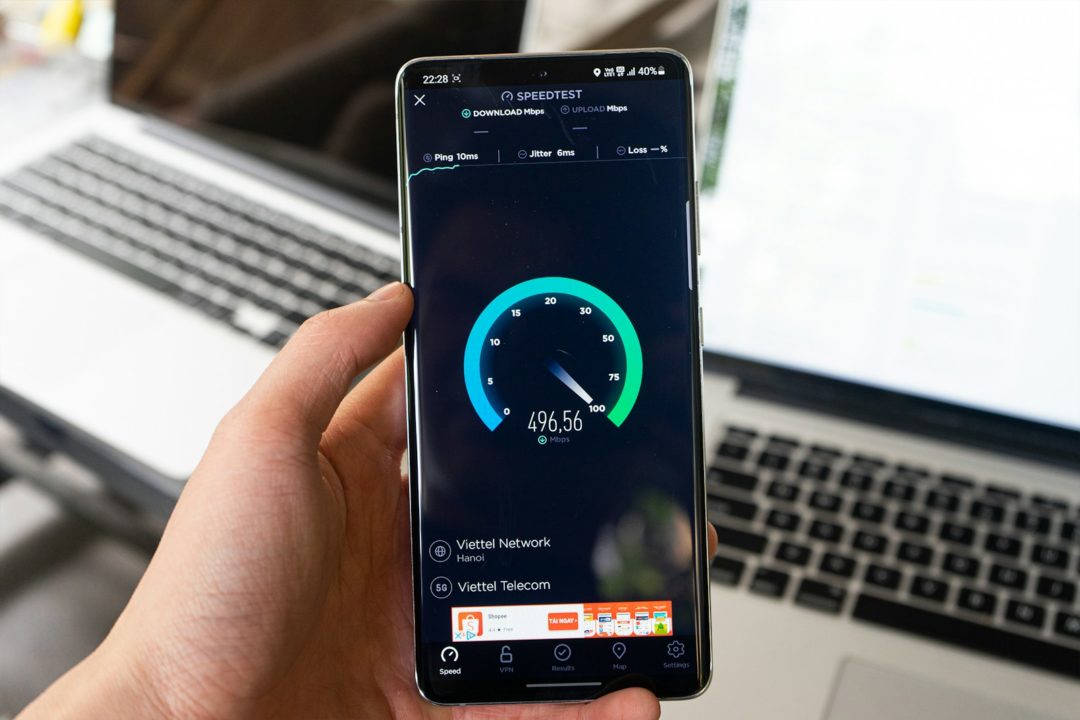
光回線を契約したのに「動画が途中で止まる」「ページの読み込みが遅い」「オンライン会議が不安定」といった悩みを抱えていませんか。
最大1Gbpsや10Gbpsといった高速通信を謳っている光回線でも、実測値が100Mbps以下になってしまうケースは珍しくありません。
実は光回線の速度が遅い原因は複数存在し、それぞれに適切な対処法があります。
おすすめの光回線(シェア)


光回線なのに速度が遅いと感じていませんか
本記事では、光回線の速度低下を引き起こす具体的な原因を特定し、実測値を劇的に改善できる10の方法を専門的な視点から詳しく解説します。
通信速度の測定方法から、ルーターの設定変更、配線の見直し、契約プランの最適化まで、段階的に実践できる改善策をお伝えします。
光回線の速度が遅くなる主な原因
光回線の速度低下には様々な要因が関係しています。
問題を解決するには、まず原因を正確に特定することが重要です。
ネットワーク機器の性能不足
ルーターやONU(光回線終端装置)の性能が古い場合、回線本来の速度を引き出せません。
特に5年以上前の機器を使用している場合、最新の通信規格に対応していない可能性があります。
Wi-Fi規格が古いルーターでは、理論上の最大速度が制限されてしまいます。
例えば、Wi-Fi4(IEEE 802.11n)の最大速度は600Mbps程度ですが、Wi-Fi6(IEEE 802.11ax)では最大9.6Gbpsまで対応可能です。
LANケーブルの規格も重要な要素です。
Cat5eケーブルは最大1Gbps、Cat6は最大10Gbpsに対応しています。
古いケーブルを使用していると、回線速度がボトルネックになってしまいます。
接続台数の増加による帯域の圧迫
同時に多数の機器がインターネットに接続していると、利用可能な帯域が分散されます。
スマートフォン、パソコン、タブレット、スマート家電など、現代の家庭では10台以上の機器が常時接続されていることも珍しくありません。
特に動画ストリーミングやオンラインゲーム、大容量ファイルのダウンロードなど、帯域を多く消費するアプリケーションが同時に動作すると、速度低下が顕著に現れます。
バックグラウンドで動作しているアプリやOSの自動更新も、気づかないうちに帯域を消費している可能性があります。
プロバイダーの回線混雑
特定の時間帯に多くのユーザーが集中すると、プロバイダー側で速度制限が発生することがあります。
平日の夜間や休日は、動画視聴やオンラインゲームなどでインターネット利用が集中します。
集合住宅では、同じ建物内の住戸で回線を共有している場合、混雑の影響を受けやすくなります。
プロバイダーによっては、ネットワーク設備の増強が追いついていないケースもあります。
PPPoE接続方式を採用している場合、網終端装置の処理能力が限界に達すると、速度低下が発生します。
IPv4通信の限界
従来のIPv4接続方式では、網終端装置を経由するため混雑が発生しやすい構造になっています。
IPoE方式のIPv6接続を利用することで、混雑ポイントを回避できます。
ただし、すべてのWebサイトがIPv6に対応しているわけではないため、IPv4 over IPv6といった技術を活用する必要があります。
宅内配線の問題
光ファイバーから各部屋への配線方法も速度に影響します。
光配線方式、VDSL方式、LAN配線方式によって、最大速度が大きく異なります。
VDSL方式は電話線を使用するため、最大速度が100Mbps程度に制限されます。
光配線方式であれば、理論上1Gbps以上の速度に対応可能です。
建物の配線設備が古い場合、個人で改善することは困難です。
パソコンやスマートフォンの性能
端末側のスペックが不足していると、高速回線を契約していても恩恵を受けられません。
CPUの処理能力、メモリ容量、無線LANチップの性能が速度に直結します。
古いパソコンでは、ネットワークアダプターが100BASE-TXまでしか対応していない場合があります。
ウイルス対策ソフトの過剰な監視設定も、通信速度を低下させる要因になります。
現在の速度を正確に測定する方法
改善策を実施する前に、現在の実測値を把握することが重要です。
正確な速度測定により、問題の所在を特定できます。
信頼性の高い速度測定サイト
Fast.com、Speedtest.net、BNRスピードテストなどの測定サイトを活用しましょう。
複数のサイトで測定することで、より正確な平均値を把握できます。
測定時は、ダウンロード速度とアップロード速度の両方を確認してください。
ダウンロード速度は動画視聴やWebページ閲覧に、アップロード速度はビデオ会議やファイル送信に影響します。
Ping値(応答速度)も重要な指標です。
オンラインゲームやビデオ会議では、Ping値が20ms以下であることが望ましいとされています。
測定環境の最適化
正確な測定のため、有線接続で測定することを推奨します。
Wi-Fi接続の場合、電波状況により結果がばらつく可能性があります。
測定中は、他の機器のインターネット接続を停止してください。
ブラウザのキャッシュをクリアし、不要なタブやアプリケーションを閉じることも重要です。
時間帯を変えて複数回測定し、平日夜間と休日昼間で比較すると、混雑の影響を把握できます。
契約プランとの比較
測定結果を契約している回線速度と比較します。
実測値が契約速度の50%以下の場合、何らかの問題が存在する可能性が高いです。
ただし、光回線の速度表示は「ベストエフォート型」であり、最大値を保証するものではありません。
一般的に、実測値は契約速度の30〜70%程度になることが多いとされています。
プロバイダーによっては、速度測定の公式ツールを提供している場合があります。
実測値を改善する10の方法
ここからは、具体的な改善方法を詳しく解説します。
段階的に実施することで、速度向上を実感できるはずです。
方法1:ルーターを最新機種に交換する
古いルーターを最新のWi-Fi6対応機種に交換することで、速度が大幅に向上します。
Wi-Fi6(IEEE 802.11ax)は、従来のWi-Fi5(IEEE 802.11ac)と比較して最大1.4倍の通信速度を実現します。
さらに、複数端末の同時接続時のパフォーマンスも改善されます。
ルーター選びのポイントは以下の通りです。
推奨されるスペックとして、Wi-Fi6対応、トライバンド対応(5GHz帯を2つ、2.4GHz帯を1つ)、MU-MIMO(Multi User Multiple Input Multiple Output)機能搭載が挙げられます。
IPv6 IPoE対応も必須要件です。
アンテナ数が多いモデルほど、通信の安定性が向上します。
レンタルルーターを使用している場合、プロバイダーに最新機種への交換を依頼できます。
自前のルーターを購入する場合、1万円〜3万円程度の投資で大きな改善が期待できます。
メーカーとしては、バッファロー、NEC、エレコム、TP-Linkなどが人気です。
設置場所も重要で、部屋の中央付近、床から1〜2メートルの高さに設置すると電波が届きやすくなります。
方法2:LANケーブルを高規格品に変更する
有線接続の速度を最大化するには、Cat6以上のLANケーブルが必要です。
Cat5eは最大1Gbpsまでしか対応していません。
10Gbps回線を契約している場合は、Cat6AまたはCat7のケーブルを使用してください。
ケーブルの長さも速度に影響します。
不必要に長いケーブルは信号減衰を引き起こすため、必要最小限の長さを選びましょう。
推奨される最大長は、Cat6で55メートル、Cat6Aで100メートルです。
ケーブルの曲げや踏みつけによる破損も速度低下の原因になります。
配線時は、急激な曲げを避け、保護チューブを使用するなどの配慮が必要です。
フラットケーブルは収納しやすいですが、ノイズの影響を受けやすいため、重要な接続には丸型ケーブルを推奨します。
価格は1メートルあたり100円〜500円程度で、投資効果が高い改善策です。
方法3:IPv6 IPoE接続に切り替える
従来のIPv4 PPPoE接続からIPv6 IPoE接続に変更することで、混雑を回避できます。
IPoE方式では、網終端装置を経由せずにインターネットに接続します。
これにより、夜間の混雑時間帯でも安定した速度を維持できます。
主なIPv6接続サービスには、v6プラス、IPv6オプション、OCNバーチャルコネクト、transixなどがあります。
プロバイダーによって提供しているサービスが異なります。
申し込み方法は、プロバイダーの会員ページから申請するだけで完了します。
多くの場合、無料または月額数百円程度で利用可能です。
対応ルーターが必要になるため、事前に確認してください。
最近のルーターはほとんどがIPv6に対応していますが、古い機種では非対応の場合があります。
設定は基本的に自動で行われますが、ルーターの管理画面でIPv6が有効になっているか確認しましょう。
切り替え後は、IPv6テストサイトでIPv6接続が有効になっているか確認できます。
方法4:Wi-Fiの周波数帯を最適化する
Wi-Fiには2.4GHz帯と5GHz帯の2つの周波数帯があります。
5GHz帯は高速で干渉が少ないため、速度重視の場合はこちらを選択してください。
2.4GHz帯は電波の到達距離が長く、壁などの障害物に強いという特徴があります。
ただし、電子レンジやBluetooth機器と干渉しやすいという欠点があります。
デュアルバンド対応ルーターでは、SSID(ネットワーク名)を2.4GHz用と5GHz用に分けて設定できます。
高速通信が必要な機器は5GHz帯に、遠い部屋の機器は2.4GHz帯に接続するなど、用途に応じて使い分けましょう。
Wi-Fiチャンネルの変更も効果的です。
特に集合住宅では、近隣のWi-Fiと同じチャンネルを使用していると干渉が発生します。
ルーターの管理画面から、使用率の低いチャンネルに変更してください。
自動選択機能がある場合は、それを有効にすることで最適なチャンネルが自動設定されます。
5GHz帯では36、40、44、48チャンネルが干渉を受けにくいとされています。
方法5:ルーターの設置場所を見直す
ルーターの設置場所は通信品質に大きな影響を与えます。
理想的な設置場所は、家の中心部で、床から1〜2メートルの高さです。
電波は上下左右に広がるため、できるだけ障害物のない場所を選んでください。
避けるべき設置場所として、床に直置き、金属製の棚の中、水槽や花瓶の近く、電子レンジやテレビの近くが挙げられます。
金属や水は電波を遮断または反射してしまいます。
電子機器からの電磁波も干渉の原因になります。
壁や扉で仕切られた部屋にも電波を届けたい場合、中継機の導入を検討してください。
中継機は、ルーターからの電波を受信して再発信することで、通信範囲を拡大します。
メッシュWi-Fiシステムを導入すれば、複数のアクセスポイントが連携して家全体をカバーします。
移動時も自動的に最適なアクセスポイントに接続されるため、快適な通信環境を維持できます。
方法6:同時接続台数を制限する
帯域の分散を防ぐため、不要な機器の接続を切断してください。
使用していないスマートフォンやタブレット、IoT機器などが常時接続されていないか確認しましょう。
ゲスト用Wi-Fiを有効にしている場合、使用時以外は無効化することも検討してください。
帯域制限機能を持つルーターでは、各機器に割り当てる帯域を設定できます。
重要な作業をする機器に優先的に帯域を割り当てることで、安定した通信が可能になります。
QoS(Quality of Service)機能を活用すれば、特定のアプリケーションやデバイスに優先度を設定できます。
ビデオ会議やオンラインゲームなど、リアルタイム性が求められる通信に高い優先度を設定しましょう。
動画ストリーミングサービスの画質設定を調整することも効果的です。
4K画質は大量の帯域を消費するため、HD画質に下げるだけで他の機器への影響を軽減できます。
バックグラウンドで動作するアプリの自動更新を無効化または手動更新に変更することも検討してください。
方法7:パソコンやスマートフォンを最適化する
端末側の設定やメンテナンスも速度向上に貢献します。
不要なアプリケーションやブラウザ拡張機能を削除してください。
常駐プログラムが多いと、通信処理のリソースが圧迫されます。
ウイルス対策ソフトの設定を見直すことも重要です。
リアルタイムスキャンの対象を絞り込むことで、通信速度への影響を最小限に抑えられます。
ネットワークアダプターのドライバーを最新版に更新しましょう。
メーカーの公式サイトから最新ドライバーをダウンロードしてインストールできます。
Windowsの場合、ネットワーク設定の最適化も効果的です。
コマンドプロンプトを管理者権限で開き、特定のコマンドを実行することでTCP/IP設定をリセットできます。
ただし、この操作は上級者向けのため、事前に設定のバックアップを取ることを推奨します。
スマートフォンの場合、Wi-Fi設定で「省電力モード」を無効にすると速度が向上することがあります。
キャッシュの削除やOSの再起動も、動作を軽快にする基本的なメンテナンスです。
方法8:ONUの再起動と設定確認
ONU(光回線終端装置)の長期間の連続使用は、動作の不安定化を招きます。
月に1回程度、ONUとルーターを再起動することを習慣化してください。
再起動の手順は以下の通りです。
まず、ルーターの電源を切ります。
次に、ONUの電源を切り、30秒以上待ちます。
ONUの電源を入れ、ランプが安定するまで待ちます。
最後に、ルーターの電源を入れて起動を待ちます。
この手順により、機器内部のメモリがクリアされ、動作が安定します。
ONUの設定確認も重要です。
プロバイダーから提供された認証情報が正しく設定されているか確認してください。
設定方法はプロバイダーによって異なりますが、通常はONUの管理画面からアクセスできます。
ファームウェアの更新が提供されている場合、最新版に更新することで性能向上やセキュリティ強化が期待できます。
ただし、ONUはプロバイダーからのレンタル機器であることが多いため、設定変更は慎重に行ってください。
方法9:プロバイダーの変更を検討する
改善策を試しても速度が向上しない場合、プロバイダー側に問題がある可能性があります。
混雑が慢性的に発生しているプロバイダーから、高速通信に定評のあるプロバイダーへの乗り換えを検討してください。
プロバイダー選びのポイントとして、IPv6 IPoE対応、実測値の口コミ評価、地域ごとの混雑状況、料金とサービス内容のバランスが挙げられます。
価格比較サイトやユーザーレビューを参考にして、自分の地域で評判の良いプロバイダーを調査しましょう。
乗り換えの際は、違約金の有無と金額、工事費の残債、新規契約のキャンペーン特典を確認してください。
多くのプロバイダーは、乗り換えキャンペーンで違約金相当額をキャッシュバックしています。
契約前に、お試し期間や初期契約解除制度があるか確認することも重要です。
実際に使用してみて速度が改善されなければ、無料で解約できる場合があります。
光コラボレーション事業者間の乗り換えの場合、事業者変更手続きにより、工事不要で切り替えられます。
方法10:回線そのものをアップグレードする
最終的な解決策として、回線契約の見直しがあります。
1Gbps回線を使用している場合、2Gbpsや10Gbps回線へのアップグレードを検討してください。
NURO光の2Gbps、フレッツ光クロスの10Gbpsなど、超高速回線サービスが各社から提供されています。
対応エリアは限定的ですが、都市部では利用可能な地域が拡大しています。
高速回線のメリットとして、複数機器の同時使用でも快適、大容量ファイルの送受信が高速、4K・8K動画のストリーミングも余裕、在宅勤務やオンライン授業に最適が挙げられます。
注意点として、対応するルーターとLANケーブルが必要、月額料金が高額になる、建物の配線設備が対応している必要があるという点があります。
集合住宅の場合、建物全体の配線方式によっては高速化が困難なケースもあります。
VDSL方式の建物では、個人で光配線方式に変更することはできません。
管理会社や大家に相談し、建物全体の設備更新を提案することも一つの方法です。
新築や築浅の集合住宅では、初めから光配線方式が採用されていることが多くなっています。
速度改善の効果を検証する
対策を実施した後は、必ず効果を測定してください。
改善前と改善後の速度を比較することで、どの方法が効果的だったか判断できます。
測定タイミングと記録方法
改善策の実施前後で、同じ時間帯、同じ測定サイト、同じ接続方法で測定してください。
条件を揃えることで、正確な比較が可能になります。
測定結果は、日時、ダウンロード速度、アップロード速度、Ping値、実施した対策内容を記録します。
エクセルやスプレッドシートで記録を管理すると、変化の傾向を視覚的に把握できます。
1週間程度継続して測定し、安定した改善効果が得られているか確認しましょう。
体感速度の確認
数値だけでなく、実際の使用感も重要な判断基準です。
動画の読み込み時間、Webページの表示速度、オンラインゲームのラグなど、日常的な利用シーンで改善を実感できるか確認してください。
家族全員が同時にインターネットを使用する時間帯での安定性も評価対象です。
ビデオ会議中に映像が途切れなくなった、大容量ファイルのアップロードが短時間で完了するようになったなど、具体的な改善点を記録しましょう。
目標とする速度が達成できない場合は、次の対策に進むか、専門家への相談を検討してください。
専門家への相談が必要なケース
自分で対策を試しても改善しない場合があります。
以下のような状況では、専門家のサポートを受けることを推奨します。
プロバイダーへの問い合わせ
速度が契約値の10%以下しか出ない場合、プロバイダーのサポート窓口に連絡してください。
回線の障害や設備の不具合が発生している可能性があります。
問い合わせ時は、測定した速度データ、測定時間帯、使用している機器の型番、実施した対策内容を伝えると、スムーズに対応してもらえます。
プロバイダー側で回線状況を調査し、必要に応じて技術者の派遣や機器の交換を手配してくれます。
場合によっては、プロバイダー側のネットワーク設備に問題があり、改善工事が実施されることもあります。
回線事業者への確認
プロバイダーではなく、回線そのものに問題がある場合もあります。
NTT東日本・西日本、KDDI、電力系通信会社など、回線を提供している事業者に直接問い合わせることも選択肢です。
光ファイバーケーブルの断線や劣化、集合住宅の共用設備の故障などは、回線事業者の管轄になります。
宅内への引き込み線に問題がある場合、事業者による点検と修理が必要です。
建物の管理会社や大家との調整が必要になるケースもあるため、早めの相談が重要です。
専門業者への依頼
ネットワーク構築の専門業者に依頼することで、総合的な診断と最適化が可能です。
法人向けサービスですが、個人でも対応してくれる業者があります。
費用は1〜5万円程度が相場ですが、確実な改善が期待できます。
宅内のネットワーク設計から機器の選定、設置、設定まで一括で対応してもらえます。
複雑なネットワーク環境や、特殊な要件がある場合には特に有効です。
快適なインターネット環境を維持するためのポイント
速度改善が実現できた後も、継続的なメンテナンスが重要です。
定期的な機器のメンテナンス
ルーターやONUは、少なくとも月に1回は再起動しましょう。
機器の通気口にホコリが溜まっていないか確認し、定期的に清掃してください。
熱がこもると動作が不安定になるため、風通しの良い場所に設置することも大切です。
ファームウェアの更新通知が来たら、速やかにアップデートを実施してください。
セキュリティの強化と機能改善が含まれています。
セキュリティ対策の徹底
Wi-Fiのパスワードは定期的に変更し、強固なものを設定してください。
不正アクセスされると、帯域が勝手に使用されて速度低下の原因になります。
WPA3またはWPA2の暗号化方式を使用し、古いWEPは使用しないでください。
ルーターの管理画面へのアクセスパスワードも、初期設定から変更することが重要です。
ゲストWi-Fiを使用する場合は、メインネットワークと分離し、アクセス制限を設定しましょう。
最新技術への対応
通信技術は常に進化しています。
Wi-Fi7(IEEE 802.11be)など、新しい規格が登場したら、対応機器への更新を検討してください。
5Gホームルーターやモバイルルーターなど、光回線以外の選択肢も増えています。
自宅の利用状況に合わせて、最適な通信手段を選択することが重要です。
スマートホーム機器の増加に伴い、必要な帯域も増大しています。
将来的な拡張性も考慮して、余裕のあるネットワーク環境を構築しましょう。
光回線の速度改善で快適なネット環境を実現しよう
光回線の速度が遅い原因は多岐にわたりますが、適切な対処法を実施することで大幅な改善が期待できます。
ルーターやLANケーブルの更新、IPv6接続への切り替え、設置場所の最適化など、費用をかけずに実施できる方法も数多くあります。
本記事で紹介した10の方法を段階的に試し、自宅のネットワーク環境を最適化してください。
測定と記録を繰り返すことで、どの対策が効果的だったか明確になります。
自分で解決できない場合は、プロバイダーや専門業者への相談も選択肢です。
快適なインターネット環境は、在宅勤務やオンライン学習、エンターテイメントなど、現代生活に欠かせない要素となっています。
定期的なメンテナンスと最新技術への対応により、常に最高のパフォーマンスを維持しましょう。
適切な対策を実施することで、光回線本来の高速通信を存分に活用できる環境が整います。


 楽天ターボ
楽天ターボ


