
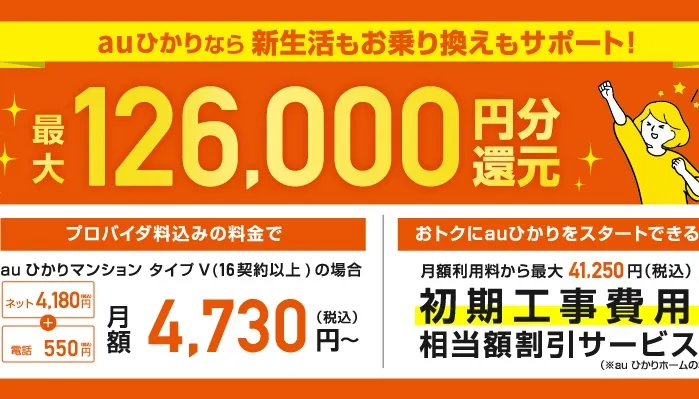
マンションでauひかりを検討しているけれど、「工事は本当に必要なの?」「すぐに使えるケースはあるの?」と疑問を持っていませんか。
結論から申し上げると、auひかりマンションタイプは基本的に工事が必要です。ただし、物件の設備状況によっては工事の内容が大幅に簡略化されたり、立ち会い不要になるケースもあります。
本記事では、通信業界で15年以上の経験を持つ専門家の視点から、auひかりマンションタイプの工事の実態を徹底解説します。工事不要で使える条件、工事の種類と流れ、費用、そして申し込みから開通までの具体的な手順まで、あなたの疑問を完全に解消します。
この記事を読めば、自分の物件で必要な工事内容が分かり、スムーズにauひかりを開通できるでしょう。
おすすめの光回線(シェア)


auひかりマンションタイプで工事が不要になる条件
auひかりマンションタイプで完全に工事不要となるケースは、極めて限定的です。しかし、簡易工事で済むケースや、立ち会い不要のケースは存在します。
既設回線がある場合の工事省略パターン
前の入居者がauひかりを利用していた場合、設備がそのまま残っているケースがあります。この場合、以下の条件を満たせば工事が簡略化されます。
光コンセントが設置済みの場合
室内に光コンセントが設置されていれば、宅内工事が不要になる可能性が高いです。光コンセントとは、光ファイバーケーブルの接続口のことで、電話のモジュラージャックのような形状をしています。
ただし、光コンセントがあっても以下のケースでは工事が必要です。
- 光コンセントがauひかり以外の回線用である
- 設備が老朽化して使用できない
- 配線が途中で切断されている
回線設備の確認方法
自分の部屋に光コンセントがあるか確認する方法は簡単です。壁面を見て、「光」や「光コンセント」と記載されたパネルを探してください。
一般的な設置場所は次の通りです。
- リビングの壁面
- 玄関付近の壁面
- エアコンダクト周辺
- 電話モジュラージャック付近
マンション共用部の配線方式による違い
auひかりマンションタイプには、建物の共用部から各戸への配線方式が複数あります。配線方式によって工事の内容が大きく変わります。
光配線方式(光ファイバー方式)
共用部から各戸まで光ファイバーケーブルで直接接続する方式です。最も高速で安定した通信が可能ですが、宅内への配線工事が必須となります。
工事では以下の作業が行われます。
- 共用部から光ファイバーを引き込む
- 壁に穴を開けて配線する(場合により)
- 光コンセントを設置する
- ONU(回線終端装置)を設置する
VDSL方式
共用部から各戸までは既存の電話回線を利用する方式です。最大速度は100Mbpsと光配線方式より遅いですが、工事が比較的簡単です。
既に電話回線が引かれている部屋なら、モデムの設置だけで済むケースもあります。
LAN配線方式(イーサネット方式)
共用部から各戸までLANケーブルで接続する方式です。部屋にLAN差込口があれば、機器の設置のみで工事完了となることが多いです。
ただし、この方式を採用しているマンションは限定的です。
工事不要と誤解されやすいケース
インターネット上では「工事不要で使えた」という情報を見かけることがありますが、多くは誤解に基づいています。
すでにauひかりが導入済みのマンション
マンション全体にauひかりの設備が導入されていても、各戸への配線工事は別途必要です。「マンション対応」と「工事不要」は別の概念です。
共用部まで光ファイバーが来ていても、自分の部屋まで配線する工事は必要になります。
他社光回線からの乗り換え
フレッツ光や他社光コラボから乗り換える場合でも、auひかりは独自回線のため新規工事が必要です。
既存の光コンセントがあっても、auひかり用の配線に変更する工事が発生します。
auひかりマンションタイプの工事の種類と内容
auひかりマンションタイプの工事は、大きく分けて「共用部工事」と「宅内工事」の2種類があります。どちらが必要かは、物件の状況によって異なります。
共用部工事の詳細
共用部工事とは、マンションの共用スペースまで光ファイバーを引き込む工事です。
工事が必要な物件の条件
以下のマンションでは共用部工事が必要です。
- auひかりの設備が未導入の物件
- 設備が古く更新が必要な物件
- 配線方式を変更する物件
共用部工事には管理組合の承認が必要で、工事完了まで数ヶ月かかることもあります。
工事の流れと期間
共用部工事の一般的な流れは次の通りです。
- KDDI担当者による現地調査(1〜2週間)
- 管理組合への説明と承認(1〜2ヶ月)
- 工事日程の調整(2週間〜1ヶ月)
- 実際の工事実施(1〜3日)
- 設備の動作確認(1日)
総期間は最短でも2〜3ヶ月、長い場合は半年以上かかります。
費用負担の有無
共用部工事の費用は、基本的にKDDI側が負担します。申込者や管理組合が費用を支払う必要はありません。
ただし、特殊な工事が必要な場合は別途見積もりとなることがあります。
宅内工事の詳細
宅内工事とは、共用部から自分の部屋まで配線し、機器を設置する工事です。
派遣工事(立ち会いあり)
作業員が訪問して行う工事で、以下の作業が含まれます。
- 光ファイバーケーブルの引き込み
- 光コンセントの設置
- ONUやホームゲートウェイの設置
- 動作確認とインターネット接続テスト
工事時間は30分〜2時間程度で、必ず立ち会いが必要です。
無派遣工事(立ち会い不要)
既に光コンセントが設置されている場合、機器の郵送のみで開通できることがあります。
この場合、以下の流れとなります。
- 開通日前日までに機器が届く
- 開通日に自分で機器を接続
- 自動的に回線が開通
ただし、設備状況によっては無派遣工事を選択できない場合もあります。
配線方式別の工事内容比較
各配線方式での具体的な工事内容を比較します。
光配線方式の工事
最も本格的な工事が必要な方式です。
作業内容は以下の通りです。
- 共用部から光ファイバーを引き込む
- エアコンダクトや電話配管を利用して配線
- 配管がない場合は壁に小さな穴を開ける(直径1cm程度)
- 光コンセントを壁に固定
- ONUを設置して接続確認
賃貸物件の場合、壁に穴を開ける許可が必要です。
VDSL方式の工事
既存の電話回線を活用するため、工事は比較的簡易です。
主な作業は次の通りです。
- 共用部にVDSL装置を設置
- 各戸の電話線にVDSLモデムを接続
- ホームゲートウェイと接続
- 動作確認
電話回線が既にあれば、30分程度で完了することもあります。
LAN配線方式の工事
最も工事が簡単な方式です。
必要な作業はこれだけです。
- 壁のLAN差込口にケーブルを接続
- ホームゲートウェイを設置
- 簡単な設定と動作確認
ただし、この方式を採用しているマンションは少数です。
工事費用の詳細と実質無料にする方法
auひかりマンションタイプの工事費用は、キャンペーンの活用で実質無料にできます。正しい知識を持って、余計な出費を避けましょう。
標準的な工事費用の内訳
auひかりマンションタイプの標準工事費は33,000円です。
この費用は以下のように分割払いされます。
- 初回:1,443円
- 2回目以降:1,434円×22回
- 合計23回払い
一括払いも選択可能ですが、分割払いの方がキャンペーン適用でメリットがあります。
工事費の内訳詳細
工事費に含まれる主な項目は次の通りです。
- 基本工事費(技術料)
- 機器設置費
- 配線工事費
- 動作確認費
- 出張料
土日祝日の工事を希望する場合、追加で3,300円がかかります。
初期費用実質無料キャンペーンの仕組み
auひかりでは「初期費用相当額割引」というキャンペーンを実施しています。
割引の適用条件
以下の条件を満たすと工事費が実質無料になります。
- auひかりマンションタイプに新規申し込み
- ネット+電話の同時申し込み
- 指定のプロバイダから選択
割引は23ヶ月間、毎月の料金から自動的に差し引かれます。
割引額の計算
具体的な割引内訳は次の通りです。
- 初回:1,443円割引
- 2回目以降:1,434円割引×22回
これにより工事費の分割払い額と相殺され、実質無料となります。
注意すべきポイント
23ヶ月以内に解約すると、残りの工事費が一括請求されます。
例えば12ヶ月で解約した場合、残り11ヶ月分の15,774円が請求されます。
追加工事が必要なケースの費用
標準工事費以外に、追加料金が発生するケースがあります。
光コンセントの増設
複数の部屋で利用したい場合、光コンセントの増設が必要です。
費用は1箇所あたり8,800円〜16,500円程度かかります。
特殊な配線工事
以下のケースでは追加費用が発生します。
- 通常の配管が使用できない場合(別途見積もり)
- 外壁への露出配線が必要な場合(追加5,500円〜)
- 高所作業が必要な場合(別途見積もり)
事前の現地調査で正確な費用が分かります。
原状回復工事の費用
賃貸物件で退去時に原状回復が必要な場合、11,000円〜33,000円程度かかります。
ただし、多くの場合は光コンセントをそのまま残すことができます。
auひかりマンションタイプの申し込みから開通までの流れ
スムーズに開通するために、申し込みから利用開始までの全体の流れを把握しましょう。
申し込み前の確認事項
申し込む前に必ず確認すべき項目があります。
マンションの対応状況確認
まず自分のマンションがauひかりに対応しているか確認します。
確認方法は次の通りです。
- auひかり公式サイトのエリア検索を利用
- 郵便番号と住所を入力
- 対応状況と利用可能なプランが表示される
対応していない場合、共用部工事から必要になります。
管理会社・オーナーへの確認
賃貸物件の場合、事前に許可を得る必要があります。
確認すべき内容は以下の通りです。
- 光回線工事の可否
- 壁への穴開けの可否
- 退去時の原状回復の要否
- 承認手続きの方法
書面での許可を取得しておくと安心です。
必要書類の準備
申し込みには以下の書類が必要です。
- 本人確認書類(運転免許証、マイナンバーカードなど)
- クレジットカードまたは銀行口座情報
- 賃貸契約書(賃貸物件の場合)
書類が揃っていれば、申し込みはスムーズに進みます。
オンライン申し込みの手順
auひかり公式サイトまたはプロバイダのサイトから申し込めます。
申し込みフォームの入力
必要事項を順番に入力していきます。
- 住所・連絡先の入力
- プランの選択(タイプとプロバイダ)
- オプションサービスの選択
- 支払い方法の登録
- 申し込み内容の確認
入力は10分程度で完了します。
プロバイダの選択ポイント
auひかりマンションタイプでは、以下のプロバイダから選べます。
- au one net
- BIGLOBE
- So-net
- @nifty
- GMOとくとくBB
- DTI
- Asahi Net
プロバイダによってキャッシュバック額や特典が異なります。
申し込み完了後の流れ
申し込み完了後、以下のメールが届きます。
- 申し込み受付完了メール(即時)
- 工事日調整の連絡(3〜7日後)
- 開通予定日の通知(工事日決定後)
メールは保管しておきましょう。
工事日の調整と準備
工事業者から電話で工事日の調整連絡が来ます。
工事日程の決め方
以下の点を考慮して日程を決定します。
- 2時間程度の立ち会い時間が確保できる日
- 平日の方が追加料金がかからない
- 繁忙期(3〜4月)は1ヶ月以上先になることも
希望日の第3候補まで考えておくとスムーズです。
工事前の準備事項
工事当日までに以下を準備します。
- 工事場所の整理整頓
- ONUやルーター設置場所の確保
- ペットがいる場合は別室へ移動
- 貴重品の保管
準備万端で工事を迎えましょう。
工事当日の流れ
工事当日は以下の流れで進みます。
- 作業員の訪問と工事内容の説明(5分)
- 配線ルートの確認と作業開始(5分)
- 実際の配線工事(30分〜1時間)
- 機器の設置と接続(15分)
- 動作確認とインターネット接続テスト(15分)
- 完了書類へのサイン(5分)
トラブルがなければ2時間以内に完了します。
開通後の初期設定方法
工事完了後、インターネットを使うための初期設定を行います。
機器の接続手順
以下の順番で機器を接続します。
- ONUまたはVDSLモデムの電源を入れる
- ホームゲートウェイとLANケーブルで接続
- ホームゲートウェイの電源を入れる
- パソコンやスマホをWi-Fiで接続
5分程度で接続完了します。
Wi-Fi設定の方法
スマホやパソコンでWi-Fi設定を行います。
- デバイスのWi-Fi設定画面を開く
- ホームゲートウェイのSSIDを選択
- 暗号化キーを入力
- 接続完了を確認
SSIDと暗号化キーは機器のラベルに記載されています。
インターネット接続の確認
ブラウザを開いて接続を確認します。
- 任意のウェブサイトが表示されればOK
- 速度測定サイトで回線速度を確認
- 複数のデバイスで接続テスト
問題があればサポートセンターに連絡しましょう。
マンションオーナー・管理組合への交渉方法
auひかりが未導入のマンションでは、オーナーや管理組合への働きかけが必要です。効果的な交渉方法を解説します。
導入のメリットを伝えるポイント
オーナー側のメリットを明確に伝えることが重要です。
資産価値向上の効果
光回線導入は物件の付加価値となります。
具体的なメリットは次の通りです。
- 入居率の向上(光回線対応は必須条件になりつつある)
- 家賃設定の優位性(同条件物件より選ばれやすい)
- 長期入居の促進(退去率の低下)
- 物件の競争力強化
数値データも併せて提示すると説得力が増します。
費用負担がない点を強調
共用部工事の費用はKDDIが負担します。
オーナー側の金銭的負担は以下の通りです。
- 初期導入費用:0円
- 月額管理費用:0円
- メンテナンス費用:0円
つまり完全無料で資産価値が向上します。
他の入居者からの要望も紹介
複数の入居者から要望があることを伝えます。
効果的な伝え方は次の通りです。
- 「他の入居者からも同様の要望がある」
- 「近隣マンションでは標準装備になっている」
- 「在宅勤務の増加で高速回線の需要が高まっている」
時代のニーズに合致していることを説明しましょう。
具体的な交渉の進め方
段階を踏んで丁寧に交渉を進めます。
書面による正式な申請
口頭ではなく書面で正式に申請します。
申請書に記載すべき内容は以下です。
- 導入希望の光回線サービス名
- 導入のメリット(オーナー側・入居者側)
- 工事の概要と期間
- 費用負担の有無
- KDDIの連絡先
丁寧な文面で作成しましょう。
KDDI担当者との三者面談の提案
オーナーとKDDI担当者の面談を設定します。
面談のメリットは次の通りです。
- 専門家から直接説明を聞ける
- 疑問点をその場で解消できる
- 工事の詳細を確認できる
- 安心感が得られる
仲介役として積極的に調整しましょう。
管理組合での承認プロセス
分譲マンションの場合、管理組合の承認が必要です。
一般的な流れは以下の通りです。
- 理事会への提案(書面提出)
- 理事会での審議(1〜2ヶ月)
- 総会での承認決議(必要に応じて)
- 正式決定の通知
早めに動き出すことが重要です。
交渉が難航した場合の対処法
すぐに承認が得られない場合の対応策があります。
代替案の提示
柔軟な提案で合意を目指します。
以下のような代替案が考えられます。
- 試験的に一部の棟だけ導入
- 既存入居者の希望者のみ対応
- 新規入居者向けに段階的導入
- 他社光回線と比較検討
複数の選択肢を用意しておきましょう。
他の入居者と共同で要望
複数の入居者で連名の要望書を提出します。
効果的な方法は次の通りです。
- 掲示板で賛同者を募る
- アンケートを実施して需要を可視化
- 連名での要望書提出
- 定期的なフォローアップ
数の力で説得力を高めます。
ホームルーター等の代替手段
承認が得られない場合の代替策も検討します。
主な選択肢は以下です。
- ホームルーター(工事不要)
- モバイルWi-Fi
- 他社の導入済み回線
- ケーブルテレビのインターネット
ただし速度や安定性は光回線に劣ります。
auひかりマンションタイプと他社サービスの比較
適切な選択をするため、他社サービスとの違いを理解しましょう。
フレッツ光との違い
フレッツ光とauひかりは根本的に異なるサービスです。
回線の独自性
auひかりは独自回線を使用しています。
主な違いは以下の通りです。
- フレッツ光:NTT東西の回線を使用
- auひかり:KDDI独自の回線を使用
- 光コラボ:フレッツ光の回線を卸売利用
独自回線のため混雑が少なく高速です。
料金体系の比較
月額料金に明確な差があります。
- auひかりマンションタイプ:4,180円〜(プロバイダ料込み)
- フレッツ光マンション:4,400円前後(プロバイダ料別途)
- プロバイダ料:880円〜1,320円
auひかりの方が総額で安くなるケースが多いです。
セット割引の違い
auスマホユーザーには大きなメリットがあります。
- auスマホとのセット割:最大1,100円/月割引
- UQモバイルとのセット割:最大1,100円/月割引
- 家族全員に適用可能
家族4人なら最大4,400円の割引になります。
光コラボ各社との比較
光コラボ事業者との比較も重要です。
回線品質の違い
独自回線であることが最大の差別化ポイントです。
- 混雑時でも速度が安定
- 夜間でも速度低下が少ない
- 実測値で500Mbps以上も珍しくない
フレッツ光回線を使う光コラボは混雑の影響を受けやすいです。
キャンペーン内容の比較
各社で特典内容が大きく異なります。
主要光コラボの特典例は以下の通りです。
- ドコモ光:dポイント進呈、ドコモスマホ割引
- ソフトバンク光:キャッシュバック、ソフトバンクスマホ割引
- So-net光プラス:月額料金割引
- ビッグローブ光:キャッシュバック、au・UQスマホ割引
自分の利用状況に合わせて選択しましょう。
契約期間と違約金
解約時の条件も確認が必要です。
- auひかり:2年契約、違約金2,290円
- 多くの光コラボ:2〜3年契約、違約金2,000円〜5,000円程度
最近は違約金が低額化・撤廃される傾向にあります。
ケーブルテレビインターネットとの比較
マンションによってはケーブルテレビ回線が利用可能です。
速度と安定性の違い
光ファイバーとケーブルでは性能が異なります。
- auひかり:最大1Gbps(光配線方式)
- ケーブルテレビ:最大320Mbps〜1Gbps(方式により)
- 上り速度:auひかりの方が圧倒的に速い
在宅勤務などで上り速度も重要です。
料金面での比較
初期費用と月額料金を総合的に比較します。
ケーブルテレビのメリットは以下です。
- 既に配線がある場合は工事不要
- テレビとセットで割引
- 地域密着型のサポート
ただし純粋なインターネット料金では auひかりの方が安い傾向です。
テレビサービスとの組み合わせ
テレビ視聴も考慮すると選択肢が広がります。
auひかりでもテレビサービスがあります。
- auひかりテレビサービス(関東限定)
- 地デジは視聴不可
- 専門チャンネルが中心
地デジ視聴が必要ならアンテナやケーブルテレビが必要です。
よくあるトラブルと解決方法
実際に起こりやすい問題と対処法を事前に知っておきましょう。
工事前のトラブル
申し込みから工事までの間に起こる問題です。
マンションが対応エリア外と判明
エリア検索で対応していると表示されても、詳細調査で対応外と判明するケースがあります。
対処法は次の通りです。
- KDDI担当者に再度確認を依頼
- 共用部工事の可能性を相談
- タイムラインと費用を確認
- 代替回線の検討
諦める前に相談してみましょう。
工事日が1ヶ月以上先になる
繁忙期は工事待ちが長期化します。
対応策は以下です。
- 申し込み時期を早める(引越し日の2ヶ月前)
- 平日での工事を希望
- キャンセル待ちの登録
- つなぎでモバイルWi-Fiを利用
早めの申し込みが最善策です。
管理会社の承認が下りない
賃貸物件で許可が得られない場合があります。
説得のポイントは次の通りです。
- 原状回復費用を負担する旨を伝える
- 壁への穴開けが不要な工事方法を提案
- 資産価値向上のメリットを説明
- 書面での正式な申請
それでも無理なら工事不要のホームルーターを検討しましょう。
工事当日のトラブル
工事中に発生する問題への対処法です。
配線ルートが確保できない
建物の構造上、標準的な配線ができないケースがあります。
解決方法は以下です。
- 露出配線での施工を検討
- 別のルートを探す
- エアコンダクトの活用
- 専門業者による追加工事
追加費用が発生する可能性があります。
工事時間が大幅に延長
予想外の問題で工事が長引くことがあります。
事前の対策は次の通りです。
- 工事後のスケジュールに余裕を持たせる
- 延長の可能性を想定しておく
- 作業員と適宜コミュニケーション
焦らず丁寧な作業を優先してもらいましょう。
壁への穴開けが必要と判明
事前説明になくても穴開けが必要になる場合があります。
確認事項は以下です。
- 穴のサイズと位置の確認
- 賃貸の場合は管理会社への再確認
- 原状回復の方法と費用
- 代替工事方法の有無
納得してから作業を進めてもらいましょう。
開通後のトラブル
利用開始後に起こる問題の解決法です。
インターネットに接続できない
工事完了後に接続できないケースがあります。
確認すべき点は次の通りです。
- 機器の電源が入っているか
- ケーブルが正しく接続されているか
- Wi-Fiのパスワードは正確か
- デバイス側の設定に問題はないか
それでも解決しない場合はサポートセンターへ連絡します。
通信速度が遅い
期待した速度が出ない場合の対処法です。
速度改善の方法は以下です。
- 有線接続で速度を測定
- ルーターの再起動
- 設置場所の変更(Wi-Fiの場合)
- 接続機器の確認
- 時間帯を変えて測定
慢性的に遅い場合は回線の調査を依頼します。
頻繁に接続が切れる
安定性に問題がある場合の対応です。
チェック項目は次の通りです。
- 機器のランプ状態を確認
- ケーブルの接触不良をチェック
- 他の電子機器との干渉
- ファームウェアの更新
- プロバイダの障害情報
継続する場合は機器交換を依頼しましょう。
auひかりマンションタイプの速度と品質
実際の使用感を左右する速度と品質について詳しく解説します。
配線方式別の実測速度
理論値と実測値には差があります。
光配線方式の速度
最も高速な配線方式です。
一般的な実測値は以下の通りです。
- 下り速度:300〜800Mbps
- 上り速度:200〜600Mbps
- 平均Ping値:10〜20ms
4K動画の視聴やオンラインゲームも快適です。
VDSL方式の速度
最大100Mbpsの制約があります。
実測値の目安は次の通りです。
- 下り速度:30〜80Mbps
- 上り速度:20〜50Mbps
- 平均Ping値:20〜40ms
一般的な用途には十分ですが、大容量データのやり取りは時間がかかります。
LAN配線方式の速度
建物の設備状況により異なります。
典型的な速度は以下です。
- 下り速度:100〜500Mbps
- 上り速度:80〜300Mbps
- 平均Ping値:15〜30ms
光配線方式ほどではありませんが、実用的な速度が出ます。
時間帯による速度変動
利用者が集中する時間帯の影響があります。
ピークタイムの速度低下
夜間は速度が低下する傾向があります。
一般的な傾向は次の通りです。
- 平日21〜23時:最も混雑
- 休日の昼〜夜:比較的混雑
- 深夜〜早朝:最も快適
ただしauひかりは独自回線のため、低下幅は小さいです。
VDSL方式での影響
共用部で回線を分け合うため、影響を受けやすいです。
対策は以下の通りです。
- 重要な作業は混雑時を避ける
- 自動更新は深夜に設定
- オンライン会議は午前中が安定
- データダウンロードは早朝に実行
使い方の工夫で快適性が向上します。
速度保証と品質改善
最低速度の保証はありませんが、品質維持の取り組みがあります。
- 定期的な設備増強
- 混雑状況のモニタリング
- ユーザーからのフィードバック反映
- 技術的な改善の継続
長期的には品質向上が期待できます。
IPv6対応による高速化
次世代インターネット規格で速度向上が可能です。
IPv6の仕組み
従来のIPv4とは異なる通信方式です。
主な特徴は次の通りです。
- 混雑している回線を回避
- より直接的な通信経路
- セキュリティの向上
- 将来的な拡張性
追加料金なしで利用できます。
IPv6の設定方法
ホームゲートウェイで簡単に設定可能です。
手順は以下の通りです。
- ブラウザで管理画面にアクセス
- IPv6設定のページを開く
- 「有効」に変更
- 設定を保存して再起動
5分程度で完了します。
体感速度の向上
実際に速度改善を実感できます。
特に効果が高い用途は次の通りです。
- 動画配信サービスの読み込み
- オンラインゲームのラグ軽減
- 大容量ファイルのダウンロード
- ビデオ会議の安定性
必ず有効化することをおすすめします。
引越し時の手続きと注意点
転居の際にスムーズに手続きするためのガイドです。
移転手続きの流れ
auひかりを継続利用する場合の手順です。
引越し先がauひかり提供エリアの場合
継続して利用できます。
手続きの流れは次の通りです。
- 移転手続きの申し込み(1ヶ月前)
- 引越し先の工事日調整(2〜3週間前)
- 旧居での撤去工事(引越し日前後)
- 新居での開通工事(引越し日以降)
- 機器の再設定と利用開始
移転工事費は通常9,900円です。
引越し先が提供エリア外の場合
残念ながら解約が必要です。
必要な手続きは以下です。
- 解約手続きの実施
- 撤去工事の手配
- 工事費残債の清算
- レンタル機器の返却
他社回線への乗り換えを検討しましょう。
移転にかかる費用
主な費用項目は次の通りです。
- 移転工事費:9,900円
- 土日祝日工事の場合:追加3,300円
- 撤去工事費:無料(マンションの場合)
- 事務手数料:880円
新規契約より費用を抑えられます。
解約時の手続き
auひかりを完全に解約する場合の流れです。
解約の申し込み方法
以下の方法で解約できます。
- 電話での解約申し込み(推奨)
- My auでの手続き
- プロバイダへの連絡
解約希望日の1ヶ月前までに連絡しましょう。
撤去工事の有無
マンションタイプでは撤去工事は原則不要です。
ただし以下の場合は必要になります。
- 管理会社から原状回復を求められた場合
- 物件の規約で定められている場合
- 自主的に撤去したい場合
費用は11,000円〜33,000円程度です。
レンタル機器の返却
必ず期限内に返却します。
返却が必要な機器は次の通りです。
- ホームゲートウェイ
- ONU(光回線終端装置)
- 電源アダプタ
- LANケーブル(レンタル品のみ)
返却キットが送られてくるので、梱包して発送します。
違約金と工事費残債の処理
解約時の費用を正確に把握しましょう。
契約解除料の計算
2年契約の途中で解約する場合に発生します。
- 更新月以外の解約:2,290円
- 更新月の解約:0円
更新月は契約満了月とその翌月の2ヶ月間です。
工事費残債の一括請求
初期費用相当額割引を受けている場合、残債が請求されます。
計算例は以下の通りです。
- 総工事費:33,000円
- 12ヶ月利用後に解約:残り11ヶ月分
- 請求額:15,774円
23ヶ月以上利用すれば残債はゼロです。
総解約費用の目安
最も費用がかかるケースを想定します。
- 契約解除料:2,290円
- 工事費残債:最大31,557円(2ヶ月目に解約の場合)
- 撤去工事費:11,000円〜33,000円(必要な場合)
合計で最大66,847円かかる可能性があります。
auひかりマンションタイプの月額料金とプラン
正確な料金体系を理解して、予算を立てましょう。
基本料金の詳細
配線方式とプロバイダにより料金が変わります。
タイプG(16契約以上)の料金
最も安価なプランです。
- 月額料金:4,180円
- 最大速度:下り664Mbps、上り166Mbps
- プロバイダ料金込み
- 2年契約の場合
契約数が多いマンションほど安くなります。
タイプG(8契約以上)の料金
少し高めの料金設定です。
- 月額料金:4,510円
- その他の条件はタイプG(16契約以上)と同じ
建物の契約数で自動的に決まります。
タイプV(16契約以上)の料金
VDSL方式のプランです。
- 月額料金:4,180円
- 最大速度:下り100Mbps、上り100Mbps
- プロバイダ料金込み
- 2年契約の場合
タイプGより速度が遅いですが、料金は同じです。
光配線方式(ギガタイプ)の料金
最高速プランです。
- 月額料金:4,455円
- 最大速度:下り1Gbps、上り1Gbps
- プロバイダ料金込み
- 2年契約の場合
速度を重視する方におすすめです。
オプションサービスの料金
必要に応じて追加できるサービスです。
電話サービス
固定電話として利用できます。
- 月額料金:550円
- 通話料:8.8円/3分(国内一般加入電話)
- 番号ポータビリティ可能
- 初期費用相当額割引の適用条件
セット割引の適用に必須です。
テレビサービス(関東限定)
専門チャンネルが視聴できます。
- 月額料金:1,628円〜2,728円(チャンネル数により)
- 初期費用:3,850円
- 地デジ・BS放送は視聴不可
- セットトップボックスレンタル料込み
アンテナ設置が不要なメリットがあります。
無線LAN機能(Wi-Fi)
ホームゲートウェイでWi-Fiが使えます。
- 月額料金:550円
- auスマートバリュー適用で永年無料
- 最新規格対応
- 複数デバイス同時接続可能
スマホとセットなら実質無料です。
その他のオプション
便利なサービスが用意されています。
- 安心ネットフィルター:209円/月
- 安心ネットセキュリティ:330円/月
- おうちトラブルサポート:440円/月
- 電話サポート:330円/月
必要なものだけ契約しましょう。
セット割引の詳細
auスマホとのセット割でさらにお得です。
auスマートバリューの内容
スマホ料金が毎月割引されます。
- 割引額:550円〜1,100円/月(プランによる)
- 家族全員のスマホに適用
- 最大10回線まで
- auひかり電話への加入が条件
家族4人なら最大4,400円の割引です。
UQモバイル自宅セット割
UQモバイルユーザーもお得です。
- 割引額:638円〜1,100円/月(プランによる)
- 家族全員に適用
- 最大10回線まで
- auひかり電話への加入が条件
格安スマホでも割引が受けられます。
セット割適用の手続き
別途申し込みが必要です。
手順は次の通りです。
- auひかり電話に加入
- auショップまたはMy auで申し込み
- 翌月から割引開始
忘れずに申し込みましょう。
プロバイダ選びのポイント
プロバイダによってサービス内容が異なります。
各プロバイダの特徴比較
主要プロバイダの違いを解説します。
au one net
KDDI公式のプロバイダです。
特徴は以下の通りです。
- 手厚いサポート体制
- トラブル時の連携がスムーズ
- キャッシュバックは控えめ
- 安心感を重視する方向け
初心者におすすめです。
So-net
老舗プロバイダで人気があります。
メリットは次の通りです。
- 高額キャッシュバック
- セキュリティソフト無料
- 設定サポートが充実
- 口コミ評価が高い
総合的なバランスが良いです。
BIGLOBE
歴史あるプロバイダです。
特徴は以下です。
- 高額キャッシュバック
- ビッグローブ光との乗り換えが容易
- メールアドレスが使いやすい
- 長期利用特典あり
安定性を求める方に適しています。
GMOとくとくBB
キャッシュバック重視の方に人気です。
メリットは次の通りです。
- 業界最高水準のキャッシュバック
- 高性能Wi-Fiルータープレゼント
- 開通までモバイルWi-Fi貸し出し
- コストパフォーマンス重視
お得感を最優先する方におすすめです。
キャッシュバックキャンペーンの比較
各社で特典内容が大きく異なります。
キャッシュバック額の比較
2024年12月時点の一般的な相場です。
- GMOとくとくBB:最大82,000円
- BIGLOBE:最大60,000円
- So-net:最大50,000円
- @nifty:最大30,000円
金額は時期により変動します。
キャッシュバック受け取りの条件
各社で条件が異なります。
一般的な条件は次の通りです。
- 指定オプションへの加入
- 一定期間の継続利用
- 申請手続きの実施
- 期限内の口座登録
条件をよく確認しましょう。
受け取り時期と手続き
受け取りまでの期間に注意が必要です。
- 開通後1ヶ月:少数(即時還元型)
- 開通後6ヶ月:標準的
- 開通後12ヶ月:やや長い
手続き忘れに注意しましょう。
サポート体制の違い
トラブル時のサポートも重要です。
電話サポートの充実度
各社でサポート時間が異なります。
- au one net:9〜20時(年中無休)
- So-net:9〜18時(日曜祝日休み)
- BIGLOBE:9〜18時(年中無休)
- GMOとくとくBB:10〜19時(平日のみ)
サポート重視ならau one netが安心です。
遠隔サポートの有無
パソコンを遠隔操作してサポートしてくれます。
- 有料オプション:月額330円〜550円
- 初回無料のプロバイダもあり
- 設定が不安な方には便利
必要に応じて加入しましょう。
訪問サポートサービス
自宅に来て設定してくれるサービスです。
- 初回料金:7,480円〜9,900円
- 出張費込み
- 設定完了まで対応
- 初心者や高齢者に好評
安心してスタートできます。
auひかりマンションタイプを最大限活用する方法
契約後に快適に使うためのコツを解説します。
Wi-Fi環境の最適化
無線LANの性能を最大限引き出します。
ルーターの設置場所
設置場所で通信品質が大きく変わります。
理想的な設置場所は次の通りです。
- 部屋の中央付近
- 床から1〜2m程度の高さ
- 障害物の少ない場所
- 電子レンジやテレビから離れた場所
設置場所を工夫するだけで速度が向上します。
5GHz帯の活用
周波数帯を使い分けます。
それぞれの特徴は以下です。
- 5GHz帯:高速だが障害物に弱い
- 2.4GHz帯:遅いが障害物に強い
用途に応じて使い分けましょう。
中継器の導入
広い部屋では中継器が効果的です。
メリットは次の通りです。
- 電波の届く範囲が拡大
- 死角エリアの解消
- 安定性の向上
- 複数デバイスでも快適
3,000円程度から購入できます。
セキュリティ対策
安全にインターネットを利用するための対策です。
ルーターのパスワード変更
初期設定のままは危険です。
変更手順は以下の通りです。
- 管理画面にログイン
- 無線LAN設定を開く
- パスワードを変更
- 設定を保存
定期的に変更することをおすすめします。
ファームウェアの更新
セキュリティ強化のため定期的に更新します。
更新方法は次の通りです。
- 自動更新機能を有効化
- または手動で定期的に確認
- 更新通知が来たら速やかに実施
脆弱性対策として重要です。
セキュリティソフトの導入
プロバイダ提供のソフトを活用します。
主な機能は以下です。
- ウイルス対策
- フィッシング詐欺対策
- 不正アクセス防止
- 子供の利用制限
無料で提供されることも多いです。
速度が出ない時の対処法
速度低下を感じた時の改善方法です。
有線接続での確認
まず有線接続で速度を測定します。
手順は次の通りです。
- LANケーブルで直接接続
- 速度測定サイトでテスト
- 複数回測定して平均を確認
Wi-Fiの問題か回線の問題かを切り分けます。
機器の再起動
シンプルですが効果的です。
再起動の手順は以下です。
- ホームゲートウェイの電源を切る
- ONUの電源を切る
- 30秒待つ
- ONUの電源を入れる
- ランプが安定したらホームゲートウェイの電源を入れる
多くの場合これで改善します。
IPv6への切り替え
まだ有効化していない場合は必ず設定します。
効果は次の通りです。
- 混雑回避で速度向上
- 応答速度の改善
- 安定性の向上
無料で利用できるので必ず有効化しましょう。
auひかりマンションタイプに関するよくある質問
実際によく寄せられる質問とその回答です。
契約・申し込みに関する質問
Q. 申し込みから開通までどのくらいかかりますか?
通常1〜2ヶ月程度です。
詳細は以下の通りです。
- 申し込み受付:即日
- 工事日調整:1〜2週間
- 実際の工事日:申し込みから2週間〜1ヶ月後
- 繁忙期(3〜4月):2ヶ月以上かかることも
早めの申し込みをおすすめします。
Q. 賃貸マンションでも申し込めますか?
可能ですが管理会社の許可が必要です。
確認すべき内容は次の通りです。
- 工事の可否
- 壁への穴開けの可否
- 退去時の対応
書面で許可を得ておくと安心です。
Q. 学生でも契約できますか?
20歳以上なら契約可能です。
必要なものは以下です。
- 本人確認書類
- クレジットカードまたは銀行口座
- 連絡先
未成年の場合は親権者の同意が必要です。
工事に関する質問
Q. 工事の立ち会いは必須ですか?
派遣工事の場合は必須です。
立ち会い者の条件は次の通りです。
- 契約者本人が理想的
- 代理人でも可能(18歳以上)
- 工事内容を理解できる人
2時間程度の時間を確保してください。
Q. 工事で壁に穴を開けますか?
ケースバイケースです。
穴開けが必要な場合は以下です。
- 既存の配管がない場合
- エアコンダクトが使用できない場合
- 配線ルートが確保できない場合
穴のサイズは直径1cm程度です。
Q. 工事の騒音や振動はありますか?
基本的にほとんどありません。
工事の内容は次の通りです。
- 配線作業が中心
- 電動工具の使用は最小限
- 近隣への影響はほぼなし
通常の生活に支障はありません。
料金・費用に関する質問
Q. 初期費用はいくらかかりますか?
実質ほぼ無料になります。
内訳は以下の通りです。
- 工事費:33,000円(実質無料)
- 契約事務手数料:3,300円
- 初月の月額料金(日割り)
契約事務手数料のみ必要です。
Q. 月額料金以外にかかる費用はありますか?
基本的に月額料金のみです。
ただし以下の場合は追加費用があります。
- オプションサービス利用
- 機器の故障による交換
- 契約内容の変更
- 解約時の違約金や撤去費用
通常利用では追加費用は発生しません。
Q. 料金の支払い方法は何がありますか?
以下の方法から選べます。
- クレジットカード
- 口座振替
- auスマホとの合算請求
クレジットカード払いが最も便利です。
速度・品質に関する質問
Q. 実際の速度はどのくらい出ますか?
配線方式により異なります。
一般的な実測値は次の通りです。
- 光配線方式:300〜800Mbps
- VDSL方式:30〜80Mbps
- LAN配線方式:100〜500Mbps
時間帯や環境により変動します。
Q. オンラインゲームは快適にプレイできますか?
光配線方式なら問題ありません。
重要な指標は以下です。
- Ping値:10〜20ms(低いほど良い)
- 応答速度が速く快適
- ラグが少ない
VDSL方式でも多くのゲームは可能です。
Q. 複数人で同時に使っても大丈夫ですか?
光配線方式なら余裕です。
具体的には次の通りです。
- 4K動画視聴:複数台同時でもOK
- ビデオ会議:複数人同時でも安定
- 大容量ダウンロード中でも他の作業可能
VDSL方式は同時利用で速度低下を感じることがあります。
解約・変更に関する質問
Q. 最低利用期間はありますか?
2年契約が基本です。
詳細は以下の通りです。
- 契約期間:2年間
- 自動更新:あり
- 更新月以外の解約:違約金2,290円
更新月は契約満了月とその翌月です。
Q. 引っ越す場合はどうなりますか?
移転手続きで継続利用できます。
手続きの流れは次の通りです。
移転先がエリア内:継続可能(移転費9,900円)移転先がエリア外:解約が必要
1ヶ月前には連絡しましょう。
Q. プロバイダだけ変更できますか?
変更可能です。
手続きは以下の通りです。
- 現在のプロバイダに解約連絡
- 新しいプロバイダに申し込み
- 変更手数料:3,300円
回線はそのまま使えます。
まとめ:auひかりマンションタイプで快適なインターネット生活を
auひかりマンションタイプは、基本的に工事が必要なサービスです。しかし、物件の設備状況によっては工事内容が簡略化されたり、短時間で完了するケースもあります。
本記事で解説した通り、工事の有無や内容は配線方式によって大きく異なります。光配線方式では本格的な工事が必要ですが、最高速度で快適に利用できます。VDSL方式やLAN配線方式では、工事が比較的簡単ですが、速度には制約があります。
重要なポイントをおさらいしましょう。
申し込み前には必ず物件の対応状況を確認し、賃貸物件では管理会社の許可を取得してください。初期費用相当額割引を活用すれば、工事費を実質無料にできます。プロバイダ選びではキャッシュバック額だけでなく、サポート体制も考慮しましょう。
工事から開通まで通常1〜2ヶ月かかるため、引っ越しが決まったら早めに申し込むことをおすすめします。開通後はIPv6を有効化し、Wi-Fiの設置場所を工夫することで、回線の性能を最大限引き出せます。
auスマホやUQモバイルを利用している方は、セット割引で月額料金がさらにお得になります。家族全員に適用されるため、通信費の大幅な削減が可能です。
適切な知識を持って手続きを進めれば、auひかりマンションタイプで快適なインターネット生活を実現できます。疑問点があればサポートセンターに相談し、納得した上で契約を進めてください。
この記事が、あなたのauひかりマンションタイプ導入の一助となれば幸いです。


 楽天ターボ
楽天ターボ


